Toevoegen, aanpassen en verwijderen van dia's in PowerPoint
Een PowerPoint presentatie bestaat gewoonlijk uit meer dan twee dia's. Bovendien kennen dia's in een presentatie vaak meerdere indelingen. PowerPoint biedt de gebruiker een standaard functie waarmee dia's met verschillende indelingen aan een presentatie kunnen worden toegevoegd. Een dia kan worden toegevoegd, gewijzigd en verwijderd met behulp van de volgende opties:
Standaard dia toevoegen
Druk op de bovenste helft van de knop 'Nieuwe dia' om een standaard dia toe te voegen aan de presentatie. Deze dia bevat een titel en een tekst vak met een zogeheten 'Tijdelijke aanduiding'. Wanneer je klikt op een van de icoontjes kun je visuele objecten toevoegen zoals een grafiek, tabel of afbeelding.
Dia met specifieke indeling toevoegen
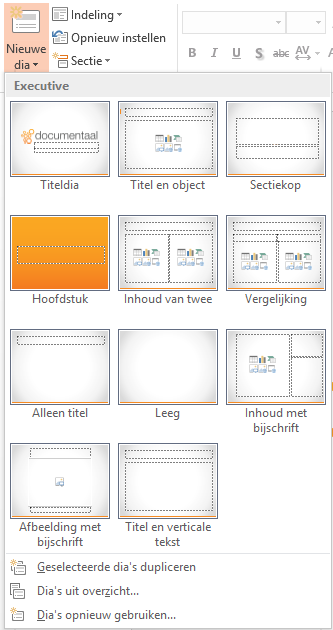
Klik op de onderste helft van de knop 'Nieuwe dia'. Een scherm met alle opgenomen dia-indelingen wordt nu zichtbaar. Klik op een van deze indelingen en de dia wordt direct toegevoegd aan de presentatie. Dezelfde actie kan worden uitgevoerd door te klikken op de knop 'Indeling'. Hier verschijnt hetzelfde overzicht waar u met een klik een selectie kunt maken.
Opnieuw instellen van dia-indeling
Met de knop 'Opnieuw instellen' kan een dia-indeling worden hersteld. Zodra je op deze knop klikt worden alle aanpassingen gedaan aan de dia-indeling ongedaan gemaakt en dia teruggezet naar de originele indeling.
Verwijderen
Druk op de knop 'Verwijderen' om de op dat moment geselecteerde dia te verwijderen.