Een nieuw document maken in dStyle365/LegalWord365
Voor het maken van een document in dStyle365/LegalWord365 is in het paneel de knop 'Nieuw Document'.
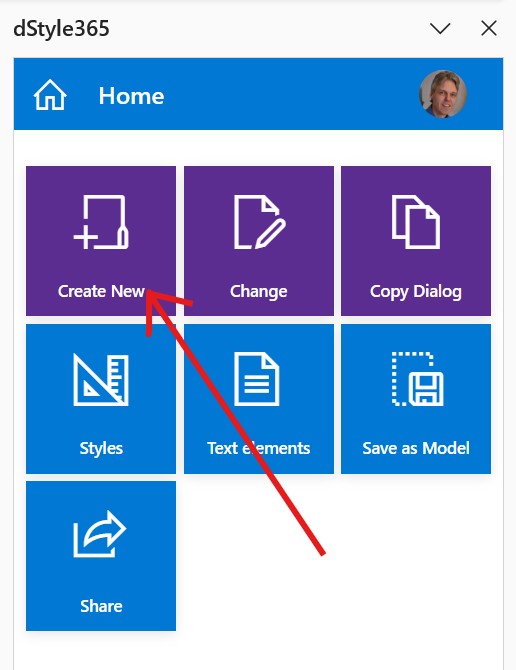
Als dit paneel niet zichtbaar is, klik dan op het dStyle365/LegalWord365-logo in het Start-menu.
Als er veel modellen zijn kan via het zoekveld rechts boven in gezocht worden op naam. Het veld Taal bepaald voor welke taal modellen worden weergegeven.
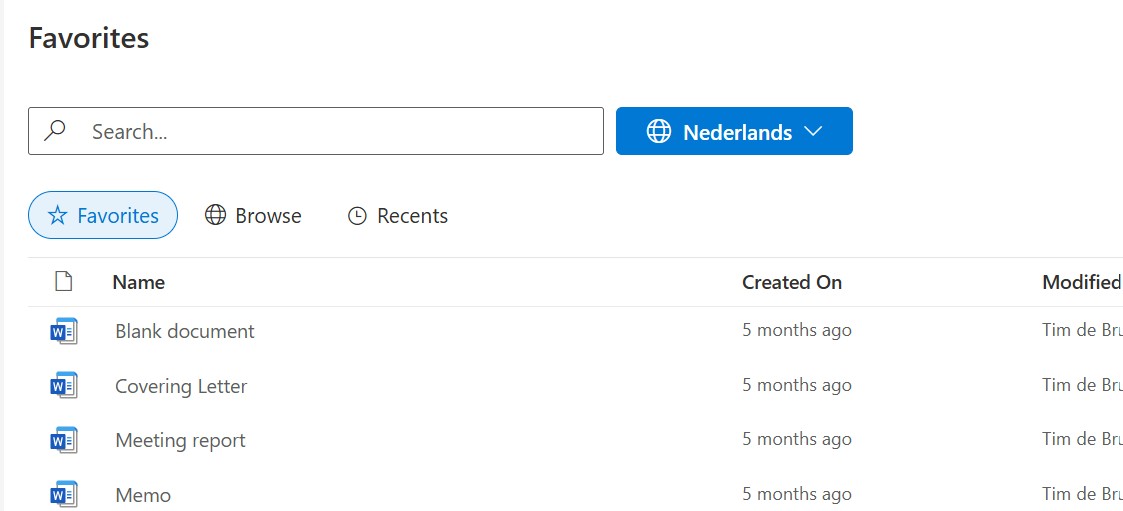
Zowel standaard templates als modellen kunnen als favoriet worden ingesteld. Het Nieuw scherm opent altijd in de Favorieten map waardoor de favoriete documenten direct zichtbaar zijn.
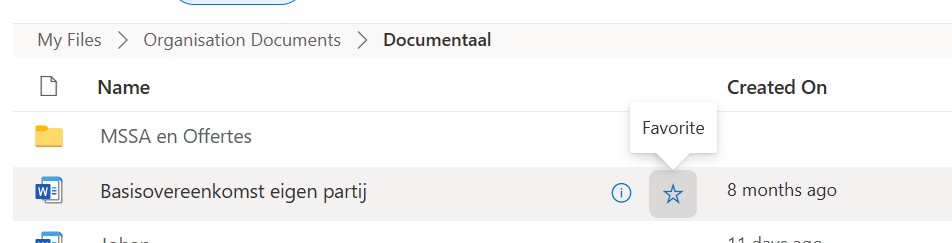
Selecteer een standaard template of model en klik op het sterretje. Op deze manier kunnen documenten ook uit de Favorieten map verwijderd worden.
Dubbelklik op een template of model of selecteer het en klik op de knop OK om naar het dialoogvenster te gaan.
De dialoogvensters bevatten invulvelden, keuzelijsten, aanvinkvelden, opzoekvelden, automatisch velden en profielvelden. Klik op de knop Volgende en tenslotte op Voltooien om het dialoogvenster te sluiten en het document te maken.
Invulvelden
Typ zelf een tekst.
Keuzelijsten
Maak een keuze uit de geboden opties. In sommige invulvelden kan ook getypt worden. De inhoud van keuzelijsten is afhankelijk van de gekozen document taal.
Aanvinkvelden
Vink de veld aan of uit voor bijv. het wel of niet plaatsen van het logo in een document.
Opzoekvelden
Deze velden kunnen herkent worden aan het knopje met het vergrootglaasje rechts naast het veld. Door op het vergrootglaasje te klikken wordt een subscherm geopend waarin gezocht kan worden naar bijv. een dossier of een contactpersoon.
Automatische velden
Worden gevuld op basis van bijv. het gekozen dossier of profiel.
Profielvelden
Kies een profiel voor het plaatsen van medewerker gegevens in het document.