Tijdelijke aanduidingen gebruiken
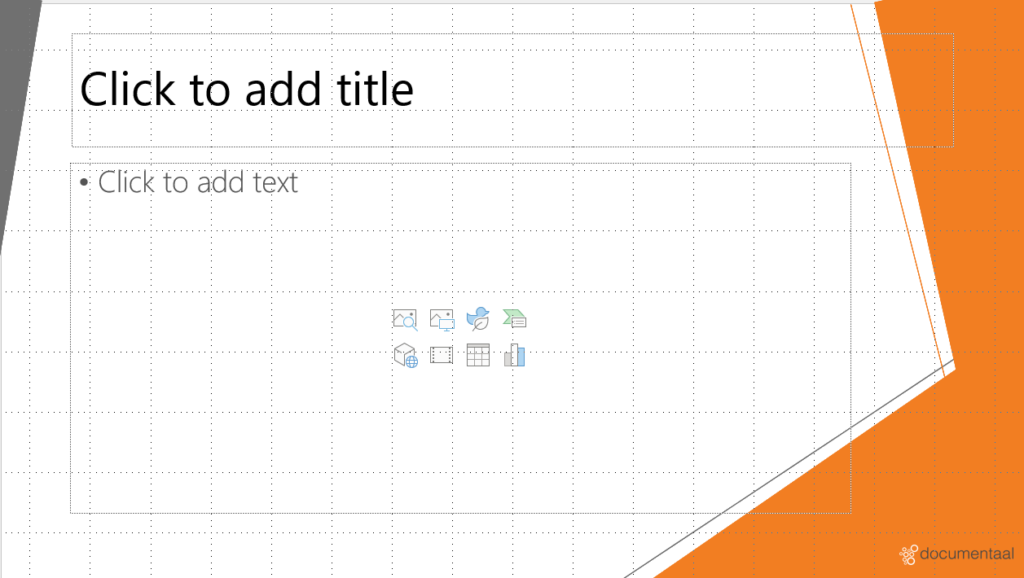
In de diverse dia indelingen zijn 'Tijdelijke aanduidingen' toegevoegd. Deze aanduidingen bepalen op welke plaats een gebruiker bepaalde visuele elementen in mag voegen. Door op een icoon in de tijdelijke aanduiding te klikken kan een element worden geselecteerd. Er zijn in totaal zes verschillende soorten visuele elementen die men via de tijdelijke aanduidingen kan invoegen:
- Tabel
- Grafiek
- SmartArt object
- Afbeelding
- Illustraties
- Mediaclip
Afhankelijk van de keuze van de dia-ontwerper kan men ofwel één van bovenstaande visuele elementen toevoegen met behulp van de tijdelijke aanduiding, of men kan alle soorten elementen toevoegen.
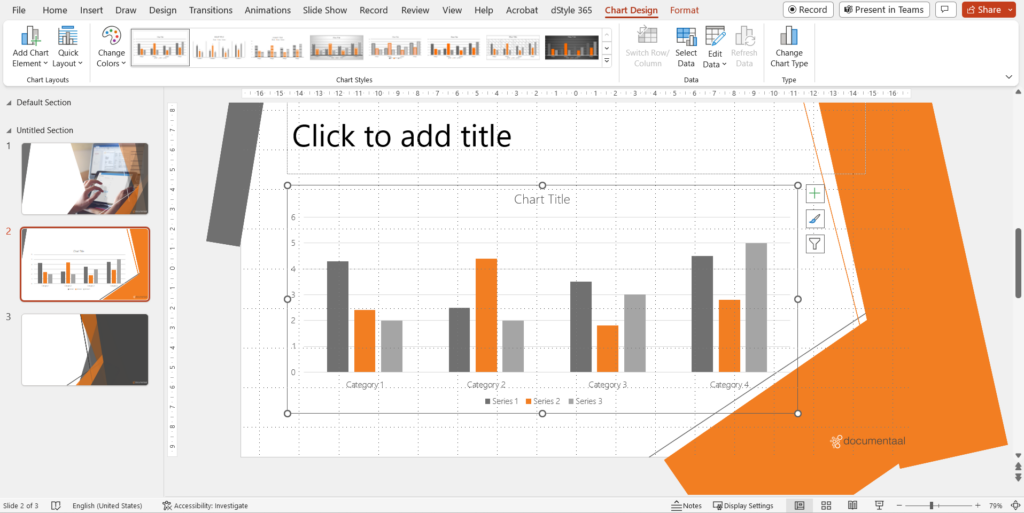
Omdat in PowerPoint gebruik gemaakt wordt van kleurenschema's, worden de visuele elementen automatisch in bedrijfshuisstijl (of hiervan afgeleide) kleuren opgemaakt. Vervolgens kun je als gebruiker eenvoudig gebruik maken van de standaard ontwerpen die aanwezig zijn in PowerPoint.
Alle mogelijke ontwerpen die kunnen worden geselecteerd worden in de kleuren van het kleurenschema weergegeven. Daardoor hoef je als gebruiker niet langer bezig te zijn met een huisstijlconforme opmaak, PowerPoint verzorgt dit hiermee zelf. Je vindt al deze indelingen in de 'Ontwerpen' ribbon. Deze ribbon verschijnt automatisch wanneer je een visueel element hebt ingevoegd of geselecteerd.