
Opmaak scherm
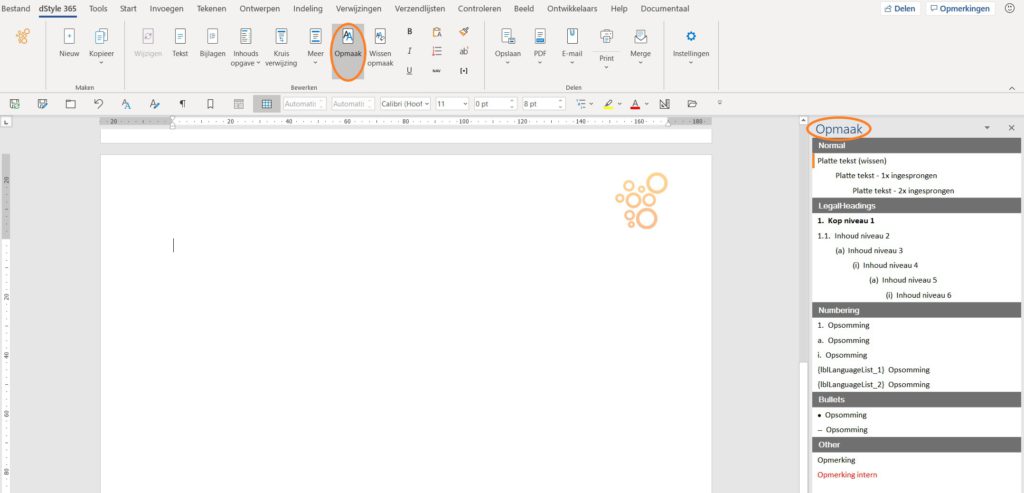
In de standaard templates zijn diverse mogelijkheden voor opmaak en nummeringen opgenomen in het scherm Opmaak. Het scherm Opmaak opent automatisch bij ieder document aan de rechterkant van het scherm.
Het scherm Opmaak kan gesloten worden met het kruisje rechts boven in het scherm en handmatig geopend worden door in de dStyle365 / LegalWord365 ribbon op de knop Opmaak te klikken.
In het scherm Opmaak wordt de opmaak weergegeven zoals het er in het document uit komt te zien. What you see is what you get.
Ga met de cursor in een alinea staan of selecteer meerdere alinea's en klik in het scherm Opmaak op de gewenste opmaak of nummering. Het wijzigen van de opmaak heeft geen limit, u kunt dus onbeperkt een nieuwe opmaak toepassen.
Bij het gebruik van opsommingen kan het gebeuren dat een tweede opsomming met dezelfde opmaak niet bij 1 begint. Dit kan simpel herstelt worden door de cursor op de regel te zetten die bij 1 moet beginnen en op het knopje Opnieuw nummeren in de dStyle365 / LegalWord365 ribbon te klikken.
