Ga naar hoofdinhoud

    Wij respecteren uw privacy

    Wij gebruiken cookies om uw ervaring te verbeteren, verkeer te analyseren en onze diensten te optimaliseren. U kunt uw voorkeuren aanpassen of alle cookies accepteren.

    Meer informatie in ons privacybeleid en cookiebeleid.

    👋 Hoi! Ik ben je AI-assistent

    Ik help je graag met vragen over documentautomatisering, Microsoft 365 en onze oplossingen!

    Standaard profiel aanmaken
    profielen
    standaard profiel
    dStyle365
    LegalWord365
    instellingen
    workflow

    Standaard profiel aanmaken

    ·Documentaal Team·1 min leestijd

    Leer hoe u een standaard profiel instelt in dStyle365/LegalWord365 voor snellere documentcreatie.

    Standaard profiel aanmaken

    Eén profiel kan als standaard ingesteld worden. Dit profiel wordt dan bij het maken van documenten of emails altijd als eerste getoond. Ga naar Instellingen. Selecteer het gewenste profiel in de lijst met Favoriete centrale profielen of Persoonlijke profielen en klik op de knop Standaard.
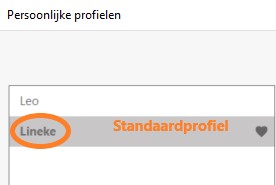
    Standaard profiel instellen in dStyle365/LegalWord365

    Het profiel dat als Standaard is ingesteld wordt vetgedrukt weergegeven en er staat een hartje achter. Uiteraard kan bij het maken van een document altijd alsnog één van uw andere favoriete profielen gekozen worden.

    Voordelen van een standaard profiel

    • Snellere documentcreatie
    • Consistente uitgangspunten
    • Minder klikken bij het starten
    • Persoonlijke workflow optimalisatie

    Tips

    • Kies het profiel dat u het meest gebruikt
    • U kunt het standaard profiel altijd wijzigen
    • Het standaard profiel geldt alleen voor uw account

    Gerelateerde artikelen

    Meer weten over Documentaal?

    Ontdek hoe Documentaal uw documentprocessen kan optimaliseren en tijd kan besparen voor uw organisatie.