
Persoonlijke Profielen
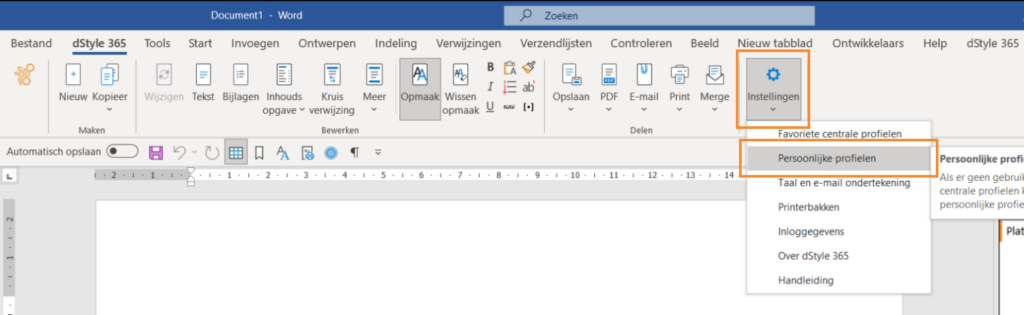
Ga in de dStyle365 / LegalWord365 ribbon naar Instellingen > Persoonlijke profielen.
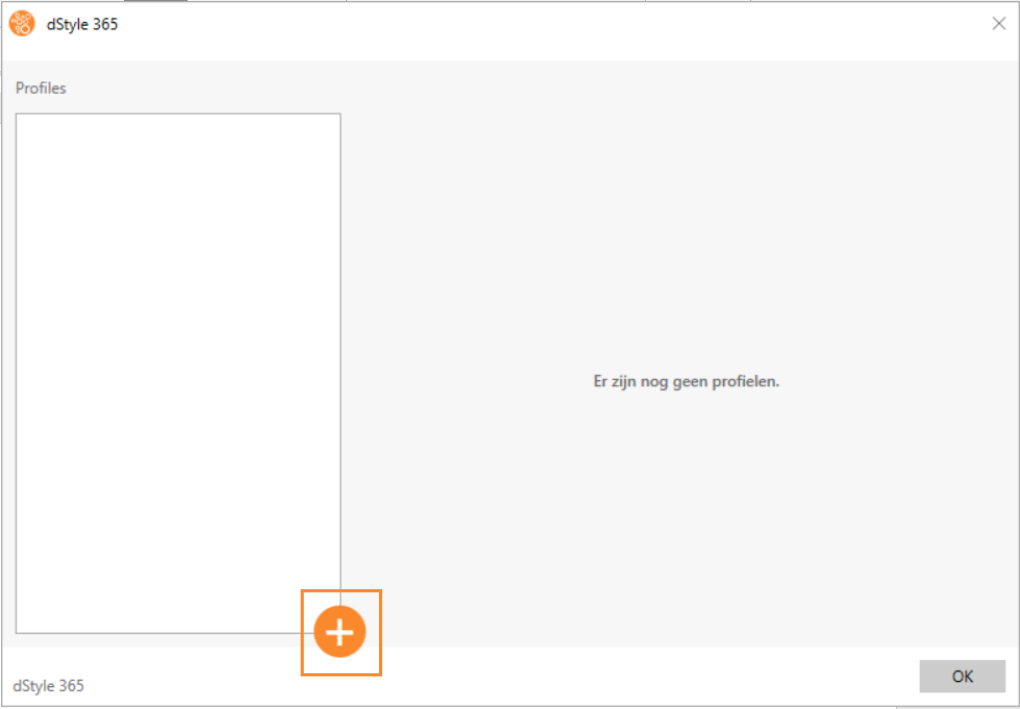
Klik op de plus knop om een nieuw profiel toe te voegen.
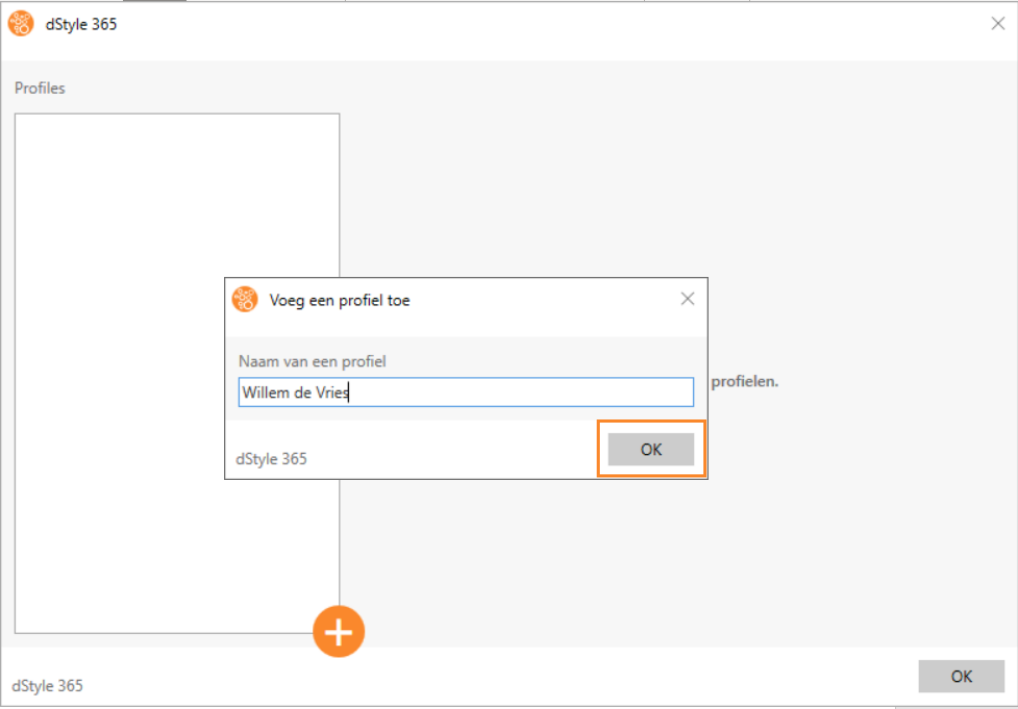
Geef het profiel een naam en druk op OK.
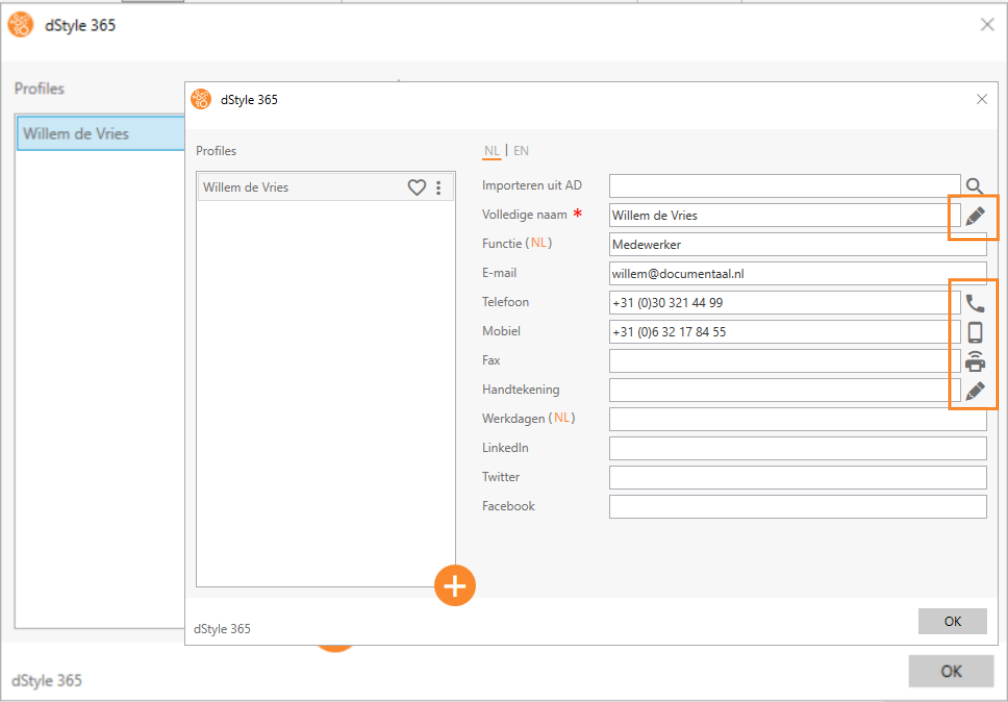
Vul aan de rechterkant van het scherm de gegevens in. Klik op de symbolen rechts van de invulvelden om de volledige naam, telefoonnummer, mobielnummer, fax en handtekening toe te voegen.
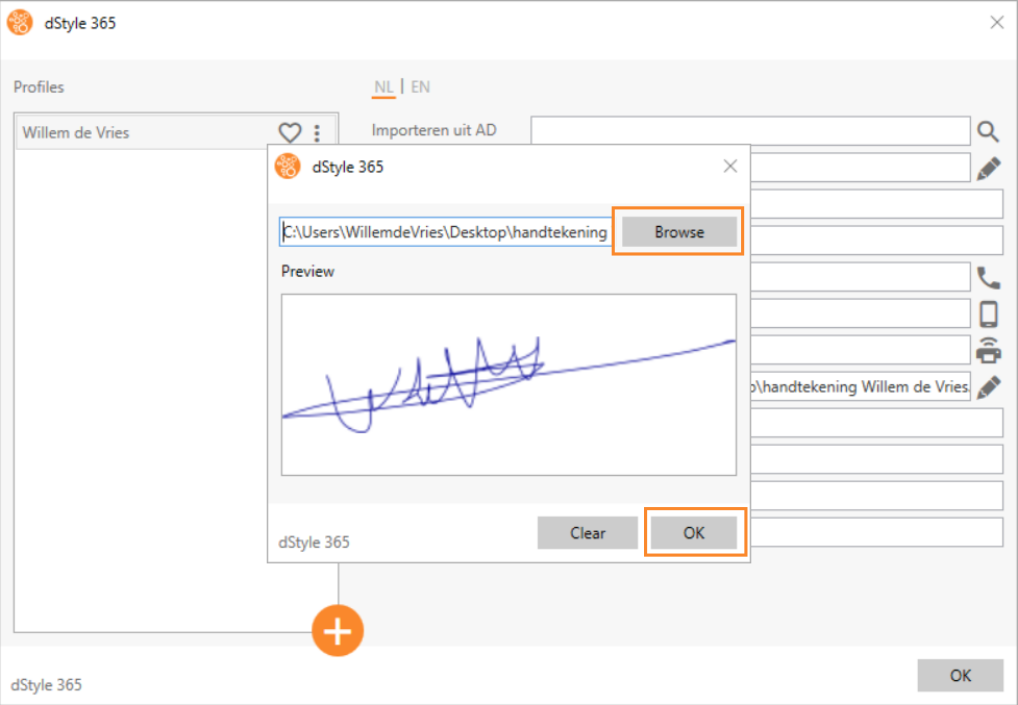
Voor het toevoegen van de handtekening klikt u op de Browse knop om de afbeelding van de handtekening op uw systeem te selecteren. Klik vervolgens op OK om deze te bevestigen.
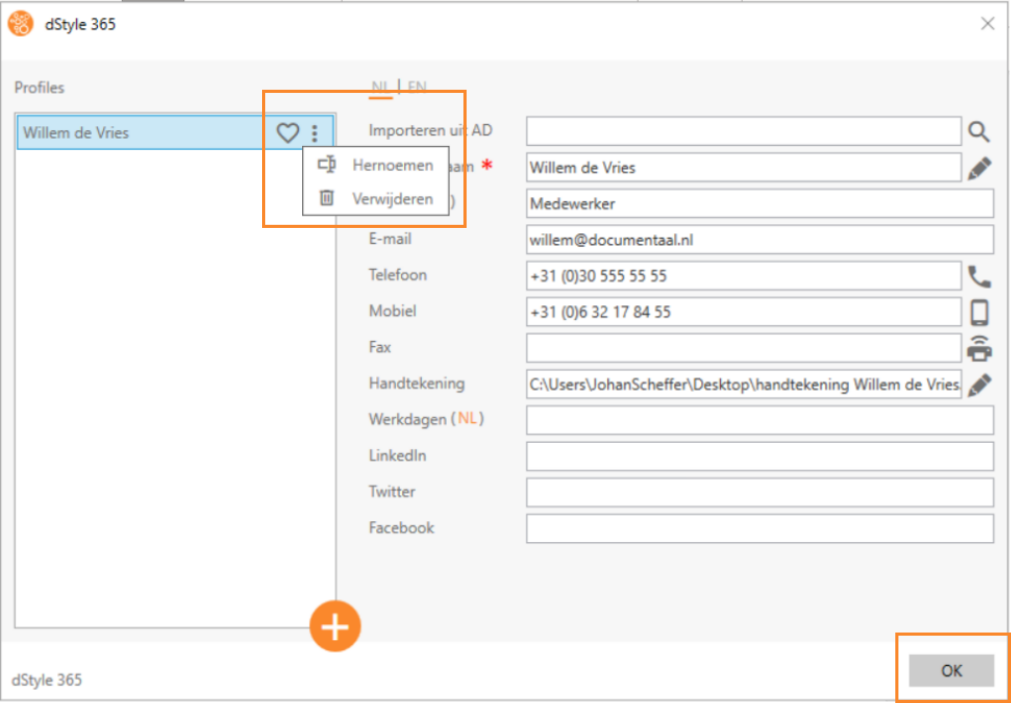
Klik naast de naam van het profiel op het hartje om dat profiel favoriet te maken. Deze wordt dan automatisch geselecteerd bij het aanmaken van een document. Klik op de drie verticale puntjes om het profiel te hernoemen of om deze te verwijderen.
Wanneer u klaar bent met het aanmaken van het profiel, klikt u op OK.