
Persoonlijk profiel – standaard instellen
U kunt in het profielen center (het venster Profielen) ook een standaard profiel aanmaken. Doel hiervan is, dat voor alle documenten geldt dat de opsteller ervan steeds dezelfde is, totdat u het standaard wijzigt. Deze persoon kunt u zelf zijn of iemand waarvoor u veel werkt.
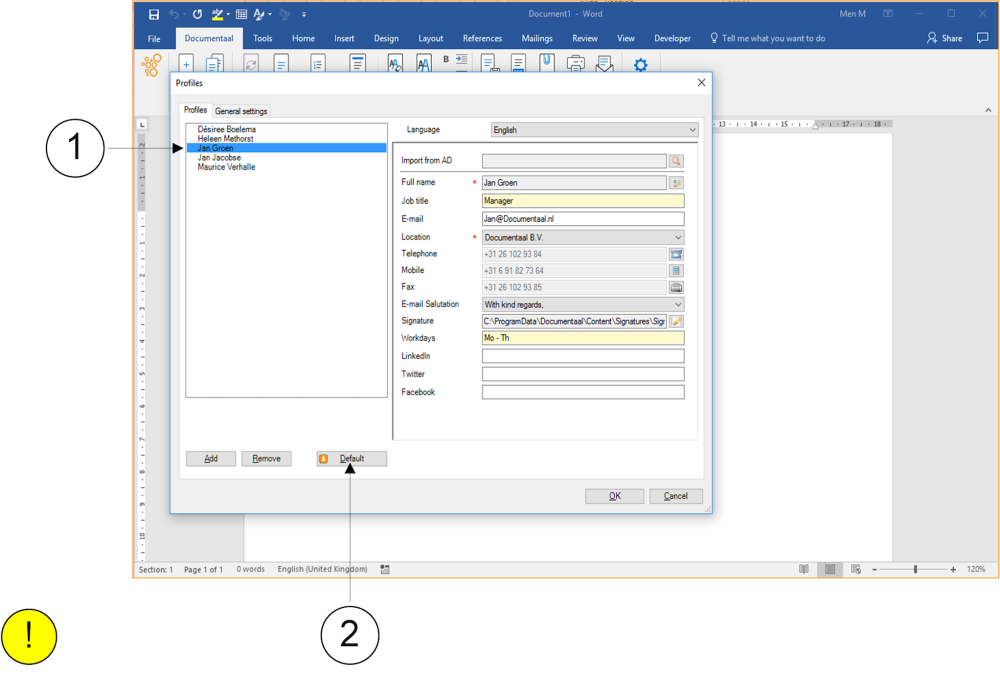
① Selecteer een naam in het linker deel van het venster Profiles (Profielen)
② Klik op de knop Default (Standaard). Vanaf nu gebruikt u dit profiel en dus de gegevens van deze persoon, totdat u dit weer wijzigt.
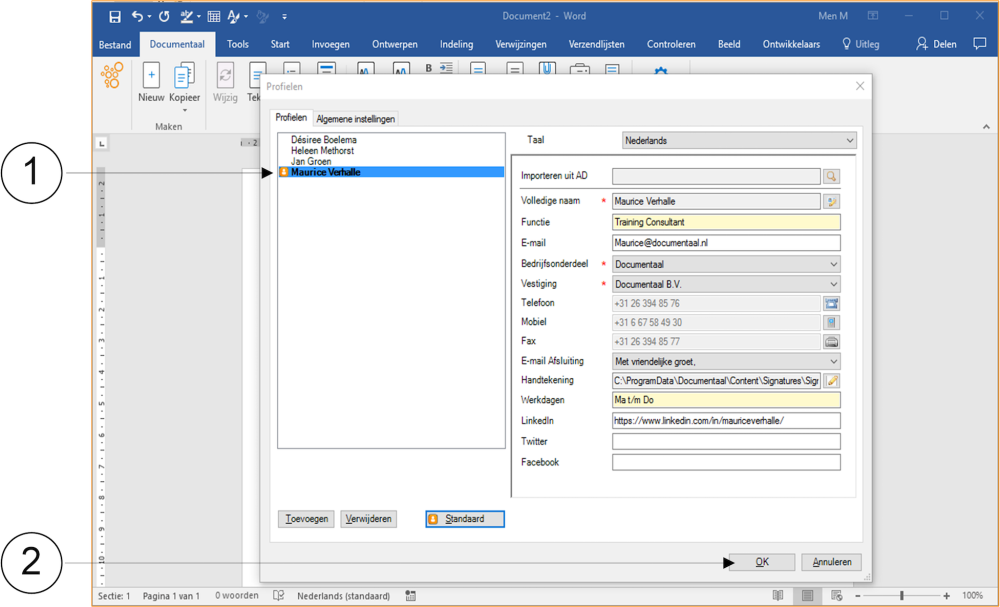
① De geselecteerde persoon staat nu vet gedrukt afgebeeld in het linker deel van het venster Profiles (Profielen). Bovendien is een oranje icoon toegevoegd aan de naam ter verdere indicatie dat deze persoon staat ingesteld als standaard profiel.
② Klik op de knop OK om het venster Profiles (Profielen) te sluiten.