
Uitgeschakelde add-in opnieuw activeren
Om bepaalde oorzaken, bijvoorbeeld het abrupt sluiten van Office, kunnen invoegtoepassingen worden uitgeschakeld. Werkt LegalWord365, dStyle365 of DMSforSharepoint niet meer, dan is het mogelijk om de add-in opnieuw te activeren.
Stappen om add-in te reactiveren
- Ga bij de Office-toepassing (bijvoorbeeld in Word) naar Bestand en kies Opties.
- Klik het tabje Invoegtoepassingen aan en bij Beheren: de optie 'Uitgeschakelde items'.
- Klik op de knop Start…. Is de invoegtoepassing uitgeschakeld? Schakel deze weer in.
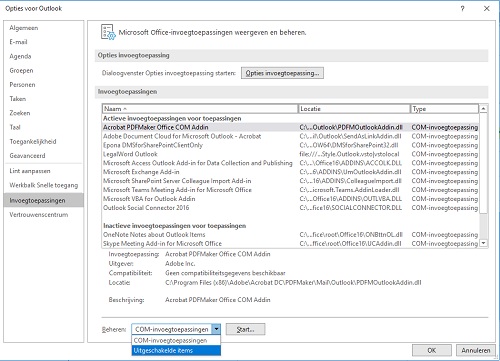
Vervolgens moet de add-in ook weer geactiveerd worden. Voer stappen 1 en 2 weer uit en vink de invoegtoepassing aan.
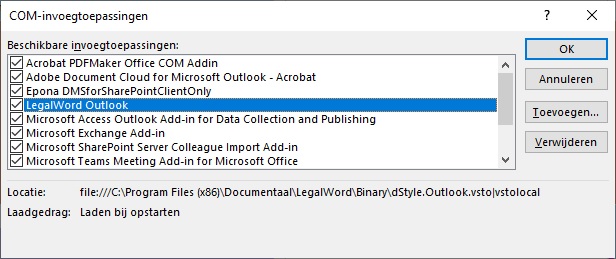
Add-in te langzaam opgestart
De invoegtoepassing kan ook zijn uitgeschakeld omdat het te langzaam is opgestart. Dan staat er vaak een gele balk in uw scherm met de melding dat de add-in uitgeschakeld is wegens trage laadtijd.
