Ga naar hoofdinhoud

    Wij respecteren uw privacy

    Wij gebruiken cookies om uw ervaring te verbeteren, verkeer te analyseren en onze diensten te optimaliseren. U kunt uw voorkeuren aanpassen of alle cookies accepteren.

    Meer informatie in ons privacybeleid en cookiebeleid.

    👋 Hoi! Ik ben je AI-assistent

    Ik help je graag met vragen over documentautomatisering, Microsoft 365 en onze oplossingen!

    Invoegtoepassing uitschakelen
    dStyle365
    LegalWord365
    Invoegtoepassing
    Add-in
    Configuratie

    Invoegtoepassing uitschakelen

    ·Documentaal Team·1 min leestijd

    Leer hoe u de dStyle365 of LegalWord365 invoegtoepassing kunt uitschakelen vanuit het programma, via het register of door de-installatie.

    Invoegtoepassing uitschakelen

    Wanneer dStyle365/ LegalWord365 op een pc staat geïnstalleerd, maar het programma niet wordt gebruikt, is het beter om deze uit te schakelen. De licentie wordt namelijk wel geregistreerd en doorberekend.

    Ook is het vanuit testdoeleinden soms nodig om de invoegtoepassing (tijdelijk) uit te schakelen.

    Schakel de invoegtoepassing uit vanuit het programma

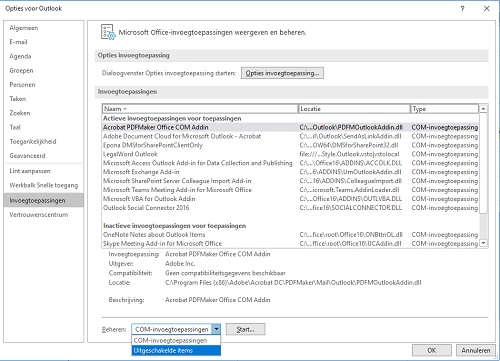
    1. Ga bij de Office-toepassing (bijvoorbeeld in Word) naar Bestand en kies Opties.

    2. Klik het tabje Invoegtoepassingen aan en bij Beheren: de optie 'COM-invoegtoepassingen' en klik op Start.

    3. Vink de invoegtoepassing uit.

    Uitgeschakelde items in Office

    Schakel de invoegtoepassing uit vanuit het register

    • Start het register op

    • HKEY_CURRENT_USER\Software\Microsoft\Office\[xxx]\Addins\dStyle365.[xxx]. Zet de waarde van het LoadBehavior op 2.

    De-installeer het programma van de computer

    Of installeer het programma alleen met de gewenste invoegtoepassingen. Schakel dan de vinkjes uit waar niet van toepassing.
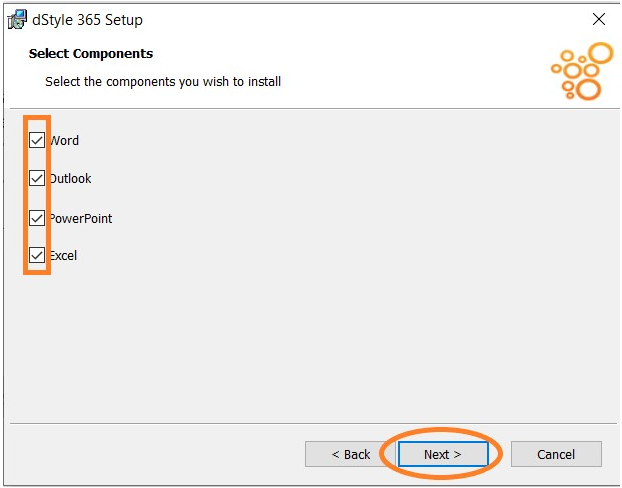
    Installatie opties

    Gerelateerde artikelen

    Meer weten over Documentaal?

    Ontdek hoe Documentaal uw documentprocessen kan optimaliseren en tijd kan besparen voor uw organisatie.