
Document status / Watermerk
Met de functie 'Watermerk' kun je eenvoudig de status van een document als watermerk in het document plaatsen.
Toepassen
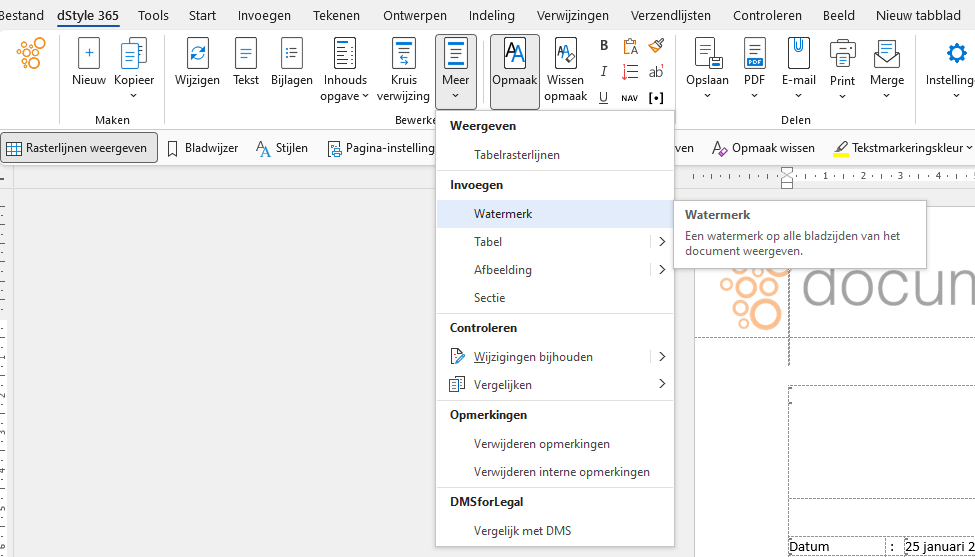
Klik in het dStyle365/LegalWord365 ribbon op de knop 'Meer' en vervolgens op "Watermerk" om een status aan het geopende document toe te voegen. De status wordt als watermerk in het document weergegeven en geprint.
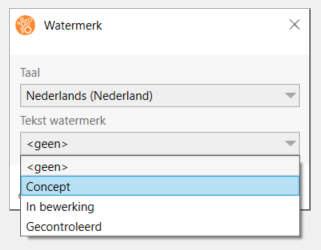
Kies in het dialoogvenster de taal die u voor de status wilt gebruiken en kies vervolgens in de keuzelijst een status. Als u op de knop 'OK' klikt wordt de status in het document geplaatst.
Wijzigen
Als u het watermerk met de status wilt wijzigen klikt u in het dStyle365/LegalWord365 ribbon wederom op de knop 'Meer' en vervolgens op "Watermerk" en kiest u in het dialoogvenster een andere status of andere taal.
Verwijderen
Als u het watermerk met de status wilt verwijderen klikt u in het dStyle365/LegalWord365 ribbon wederom op de knop 'Meer' en vervolgens op "Watermerk" en kiest u in het dialoogvenster bij het veld 'Status' de optie 'geen'.