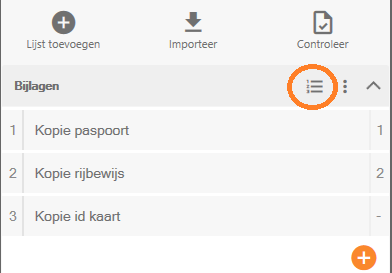
Bijlage knop
In de LegalWord365 ribbon staat de Bijlage knop voor het maken van een lijst van vele soorten bijlagen. Vanuit de lijst kunnen in het bijbehorende document kruisverwijzingen en een samenvatting van de bijlagen geplaatst worden.

Bijlagen lijst maken (nieuw)
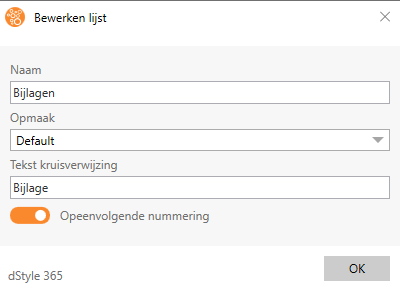
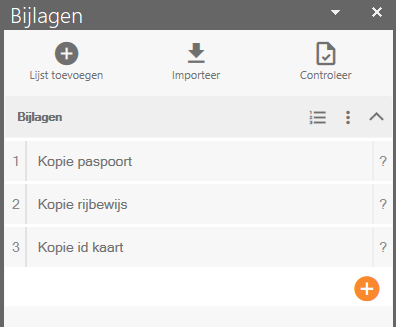
Klik op de Bijlage knop, het Bijlagen scherm, met de introductietekst, wordt aan de linkerkant van het scherm geopend. Klik op de Nieuwe lijst knop, vul de velden in het scherm dat verschijnt en klik op OK om het scherm te sluiten en de lijst aan te maken.
Bijlage lijst importeren
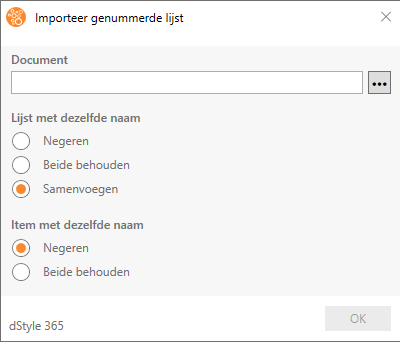
Klik op de Importeer knop of klik in het introductiescherm van de bijlage knop op de Importeer knop.
Selecteer het document waarin eerder een bijlage lijst is gemaakt. Geef vervolgens aan wat u wilt dat de software doet als de lijstnaam al bestaat in het huidige document en als er items zijn die dezelfde omschrijving hebben. Klik op OK om het scherm te sluiten en de lijst te importeren in het actieve document.
Bijlagen aan een lijst toevoegen
Klik in de rechterkant van het bijlagen scherm op de ronde oranje knop met het plusje om bijlagen aan de lijst toe te voegen. Het scherm voor het toevoegen van een nieuwe bijlage verschijnt. Vul de velden in het scherm dat verschijnt en klik op OK om het scherm te sluiten en de bijlage aan de lijst toe te voegen.
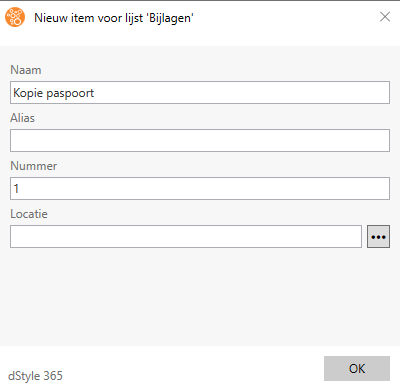
Op deze manier kunnen, terwijl u het document aan het maken bent of in één keer, een onbeperkt aantal bijlagen worden toegevoegd aan de lijst.
Een kruisverwijzing plaatsen en/of bewerken
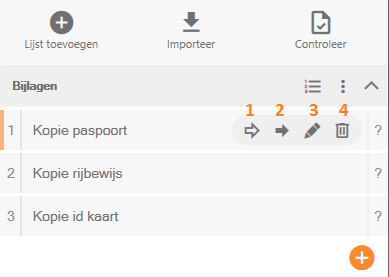
Plaats de cursor in het document op de plaats waar de kruisverwijzing moet komen. Zweef met de muis over de gewenste bijlage in het bijlage scherm om de knoppen behorend bij een bijlage zichtbaar te maken.
Een samenvatting plaatsen
Plaats de cursor in het document op de plaats waar de samenvatting moet komen en klik op de Samenvatting invoegen knop. De samenvatting bevat standaard de nummers en omschrijvingen van de bijlagen. De titel van de samenvatting is de naam van de lijst.