
Tekstblok maken
Open het document waarin de tekst staat die in het tekstblok gezet moet worden of typ de tekst.
Let op! Zorg dat de tekst de juiste onderliggende opmaak heeft, om zeker te weten dat dit het geval is kan de tekst naar een Leeg document, dat via de Nieuw knop gemaakt is, gekopieerd worden. Plak het als platte tekst in het lege document en zet daarna de opmaak goed met het dStyle365 / LegalWord365 scherm Opmaak.
Selecteer de tekst en klik in de dStyle365 / LegalWord365 ribbon op de knop Opslaan > Opslaan als tekstblok.

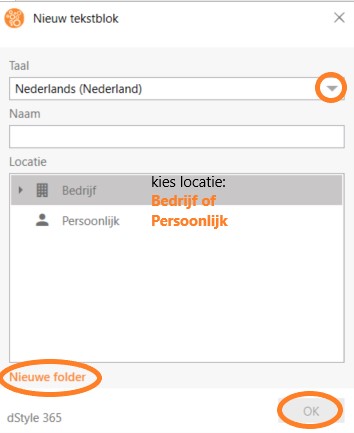
Het scherm Nieuw tekstblok wordt geopend. Kies een taal, vul een naam in en selecteer de map of submap waarin het tekstblok opgeslagen moet worden. Met Nieuwe folder kan een nieuwe map gemaakt worden. Klik op de knop OK om het tekstblok op te slaan en het scherm te sluiten.
Via de knop Tekst in de ribbon en het scherm Tekstblokken kan het tekstblok handmatig in documenten ingevoegd worden, maar het tekstblok kan ook gebruikt worden in een dynamisch model. Met het scherm Tekstblokken kunnen ook nieuwe tekstblokken gemaakt worden.
Video tutorial
Bekijk de video tutorial voor een visuele uitleg: