Start paneel instellen in dStyle365/LegalWord365
Het is mogelijk om in te stellen met welk paneel dStyle365/LegalWord365 standaard opent.
Hierbij bestaat de keuze uit:
het Start paneel (standaard)
het Stijlen paneel
het Textelementen paneel
andere mogelijkheden volgen later
Dit kan door vooraf voor iedereen worden ingesteld. Na de hand kan iedere gebruiker dit voor zichzelf wijzigen. Deze wijziging wordt vervolgens bij de gebruiker opgeslagen in zijn persoonlijke instellingen in de UserSettings map op SharePoint.
Om dit vooraf in te stellen dient er een aanpassing gedaan te worden in het UserSettingsV2.xml bestand dat zich in de Shared/Config map bevindt van de dStyle365/LegalWord365 configuratie.
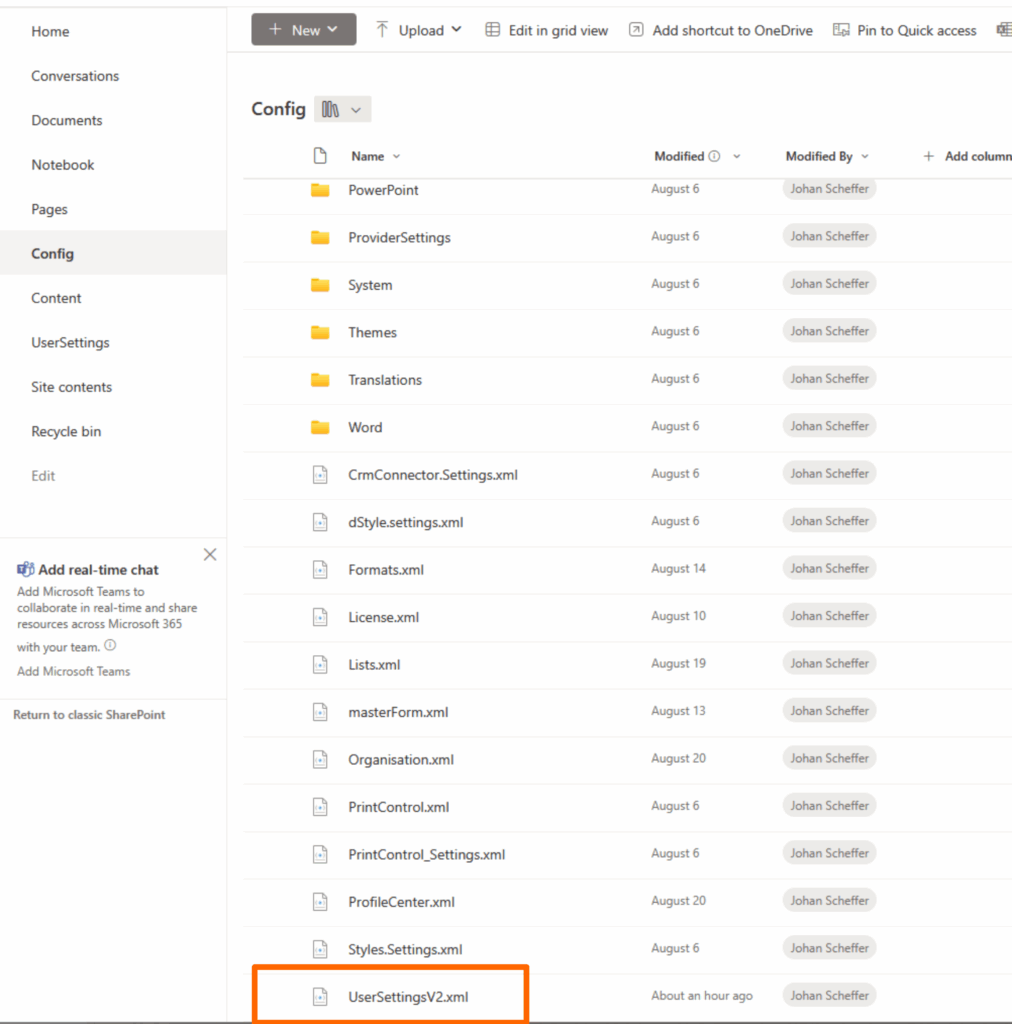
Open het UserSettingsV2.xml bestand met bijvoorbeeld NotePad++ of het Kladblok en voeg onderstaande regel toe indien nog niet aanwezig
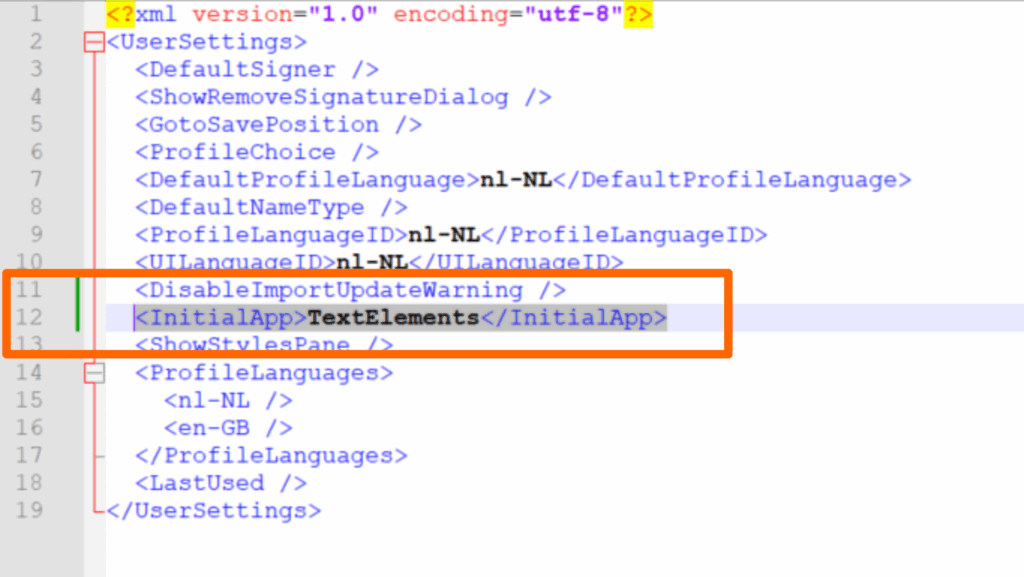
Vul onderstaande in:
Voor Textelementen:
TextElementsVoor stijlen:
StylesVoor het standaard Startscherm
HomeGebruikers kunnen dit zelf instellen door in het start paneel te klikken op het tandwiel rechtsonder op de eerste afbeelding.
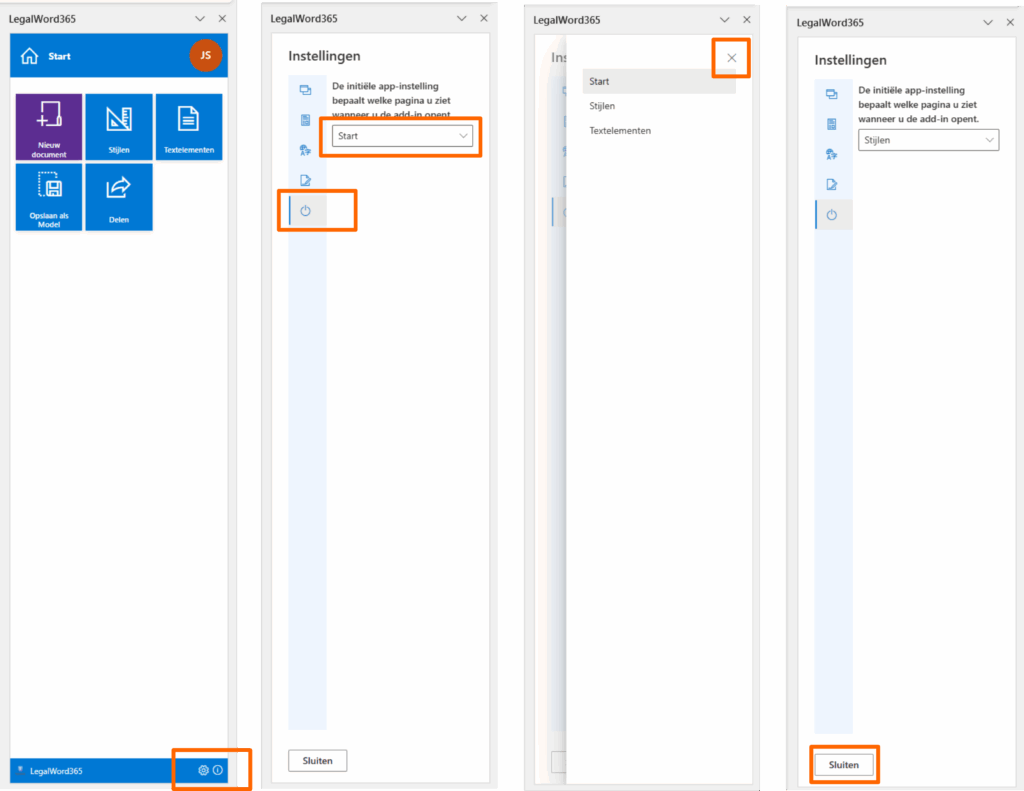
Vervolgens klikt u op het onderste symbool in de tweede afbeelding en selecteert u het gewenste startscherm.
Daarna klikt u op het kruisje zoals aangegeven in de derde afbeelding en op de 'Sluiten" knop op de vierde afbeelding.