Outlook
De mailcontrol is een onderdeel van dStyle365 dat automatische ondertekening van e-mailberichten bedrijfsbreed bepaalt.
Persoonlijke Instellingen voor de handtekening
Net als in Microsoft Word wordt in Outlook gewerkt met het dStyle365 profielencentrum. In Word kunnen persoonlijke instellingen worden gewijzigd. Ga daarvoor in het dStyle365/LegalWord365 lint in Word naar Instellingen -> Taal en e-mail ondertekening.
Keuzes voor ondertekening
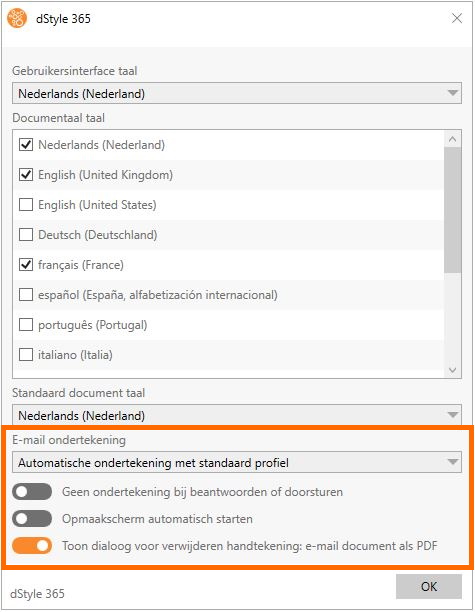
• Automatische ondertekening met standaard profiel
De ondertekening wordt bij elke e-mail ingevoegd. Die kan worden gewijzigd met de knop 'Handtekening'.
• Het profiel kiezen bij iedere e-mail
Er verschijnt een keuzelijst van profielen namens wie moet worden ondertekend. Dit is handig als je meerdere functies of locaties krijgt.
• Geen automatische ondertekening
Outlook mail maken
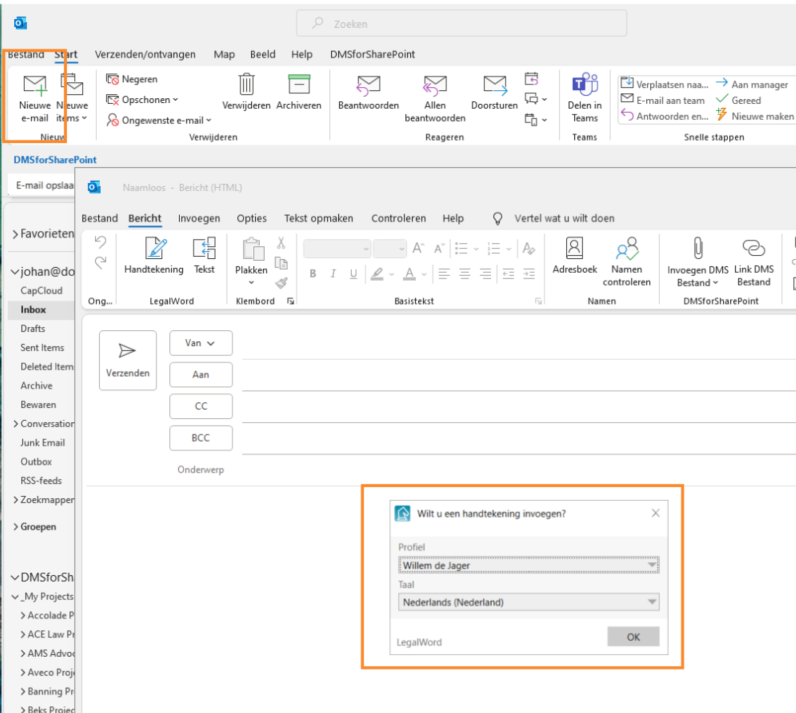
① Open Outlook en klik op de Nieuw Mail-icoon
② Kies de afzender (de standaard is in te stellen in het profielencentrum en de taal waarin de mail wordt opgemaakt i.v.m. de ondertekening, eventuele disclaimer en marketing teksten.
Outlook Mail opmaken
Net als bij Word is het mogelijk om standaard teksten in de mail op te nemen.
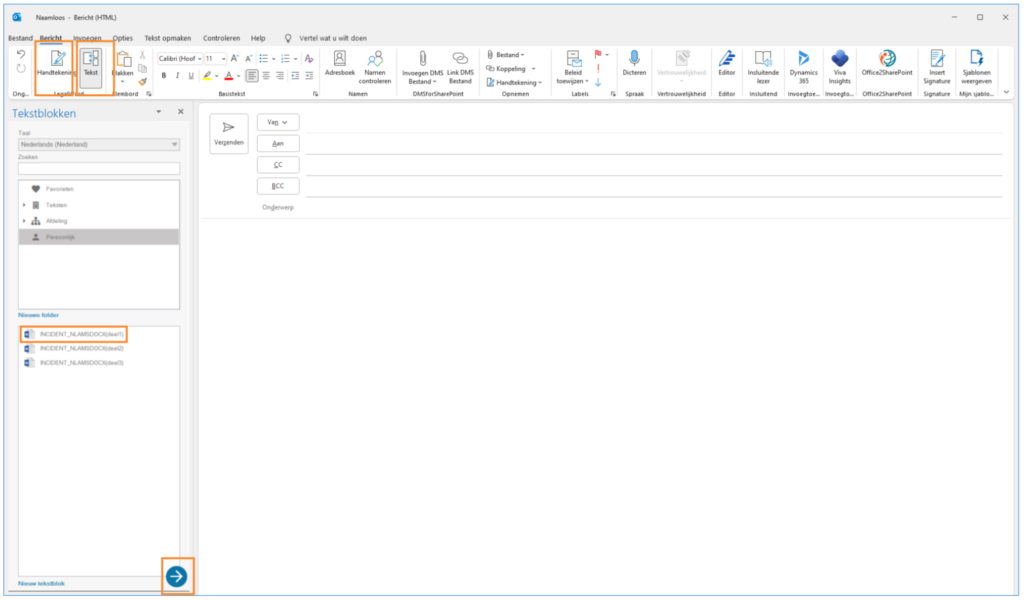
① Handtekening invoegen – deze icoon geeft de mogelijk om een handtekening handmatig in te voegen
② Tekst – Klik om de Teksten invoegen overzicht te tonen en zoek op de tekst
③ Klik op de tekst om deze te selecteren en vervolgens op de pijl om deze in de mail in te voegen