
Inhoudsopgave in dStyle365/LegalWord365
Een inhoudsopgave invoegen of een bestaande inhoudsopgave bijwerken. Wij leggen u graag uit hoe.
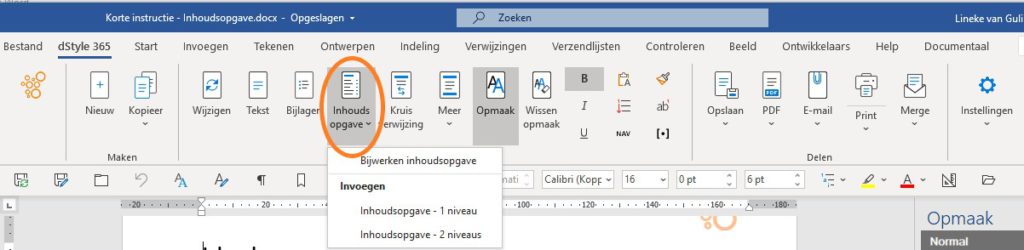
De inhoudsopgave is een functionaliteit van MS Word. Maar wordt vaak als complex ervaren. Daarom heeft dStyle365 het zeer eenvoudig gemaakt om een inhoudsopgave toe te voegen aan een document.
De inhoudsopgave filtert alle teksten die opgemaakt zijn als een Kop uit het document en maakt daar een samenvatting van. Om gebruik te kunnen maken van de inhoudsopgave moet het document dus wel Koppen bevatten.
Een inhoudsopgave invoegen
Zet de cursor op de plaats waar de inhoudsopgave moet komen. Klik in de dStyle365 ribbon op de Inhoudsopgave knop. Klik vervolgens op Inhoudsopgave – 1 niveau (als u alleen de teksten met Kop 1 in de inhoudsopgave wilt) of op Inhoudsopgave – 2 niveaus (als u teksten met Kop 1 en Kop 2 in de inhoudsopgave wilt).
Een inhoudsopgave bijwerken
Een inhoudsopgave is een MS Word veld. Dit houdt in dat de inhoudsopgave wel automatisch gemaakt wordt, maar niet automatisch bijgewerkt. Dat werkt zo met alle MS Word velden. Maar als er Koppen aan het document zijn toegevoegd is het uiteraard wel wenselijk dat deze ook in de inhoudsopgave komen. De inhoudsopgave bijwerken zorgt ervoor dat deze opnieuw samengesteld wordt en alle Koppen die zijn toegevoegd ook in de inhoudsopgave staan.
Klik in de dStyle365 ribbon op de Inhoudsopgave knop. Klik vervolgens op Bijwerken inhoudsopgave. Een inhoudsopgave kan onbeperkt bijgewerkt worden.
Tips
Tip! Ook kruisverwijzingen zijn MS velden. In één keer alle MS Word velden bijwerken? Selecteer het volledige document (Ctrl + A) en druk op F9 op het toetsenbord. Alle velden worden in één keer bijgewerkt. Voor de inhoudsopgave kan MS Word vragen of deze helemaal bijgewerkt moet worden of alleen de paginanummers.
Tip! Kruisverwijzingen in voetnoten? Deze worden niet bijgewerkt met bovenstaande tip. Plaats de cursor in een voetnoot en selecteer dan alle voetnoten (Ctrl + A). Druk vervolgens weer op F9 op het toetsenbord om de kruisverwijzingen in alle voetnoten in één keer bij te werken.