Ga naar hoofdinhoud

    Wij respecteren uw privacy

    Wij gebruiken cookies om uw ervaring te verbeteren, verkeer te analyseren en onze diensten te optimaliseren. U kunt uw voorkeuren aanpassen of alle cookies accepteren.

    Meer informatie in ons privacybeleid en cookiebeleid.

    👋 Hoi! Ik ben je AI-assistent

    Ik help je graag met vragen over documentautomatisering, Microsoft 365 en onze oplossingen!

    Handtekening in document
    handtekening
    signature
    profiel
    ondertekenaar
    dStyle365
    LegalWord365
    beheerder
    administrator

    Handtekening in document

    ·Documentaal Team·1 min leestijd

    Leer hoe u een handtekening toevoegt als ondertekenaar in een document door een afbeelding te koppelen aan het profiel van de ondertekenaar.

    Handtekening in document

    Om een handtekening toe te voegen als ondertekenaar in een document, dient een afbeelding zijn gekoppeld aan het profiel van die ondertekenaar.

    Maak dus eerst een scan van het papier waarop de handtekening is gezet. Dat kan in png-formaat of jpg worden opgeslagen. Voeg die afbeelding toe in de Contents/Signatures-folder.
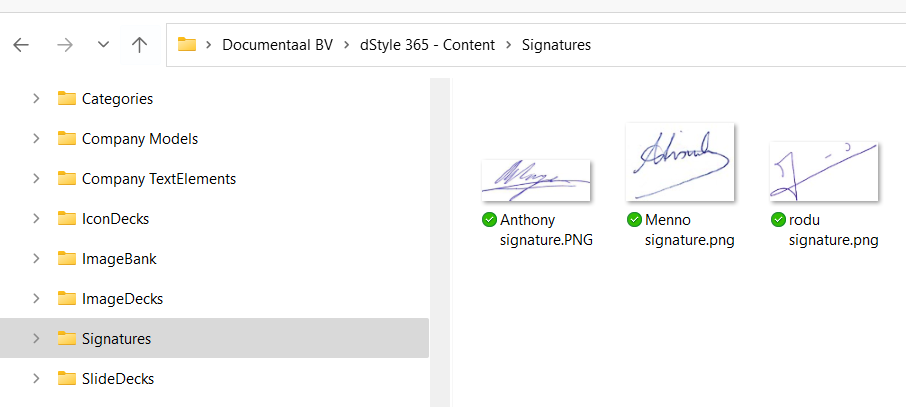
    Contents Signatures folder

    Ga vervolgens naar de Profielen, of Centrale Profielen en kies deze afbeelding bij het betreffende profiel.
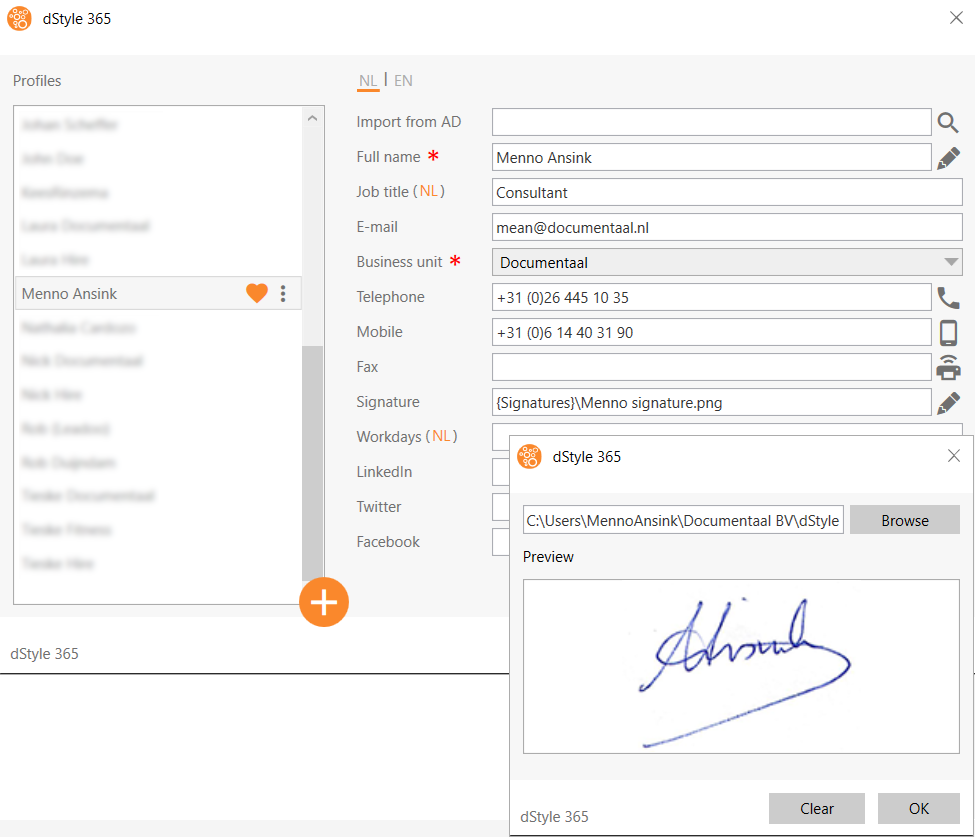
    Add signature to profile

    Meer weten over Documentaal?

    Ontdek hoe Documentaal uw documentprocessen kan optimaliseren en tijd kan besparen voor uw organisatie.