Een tekstfragment maken
Teksten die u vaak gebruikt kunt u opslaan in dStyle365/LegalWord365. Vervolgens kunt u deze tekst met één druk op de knop in uw huidige document invoegen op de locatie van de cursor.
Open voordat u een tekst wilt maken en opslaan een nieuw dStyle365/LegalWord365 document of selecteer de tekst binnen een document waarin u aan werkt die u vaker wilt gebruiken.
Druk links bovenin in het stijlenpaneel om de overige functies van dStyle365/LegalWord365 te benaderen.
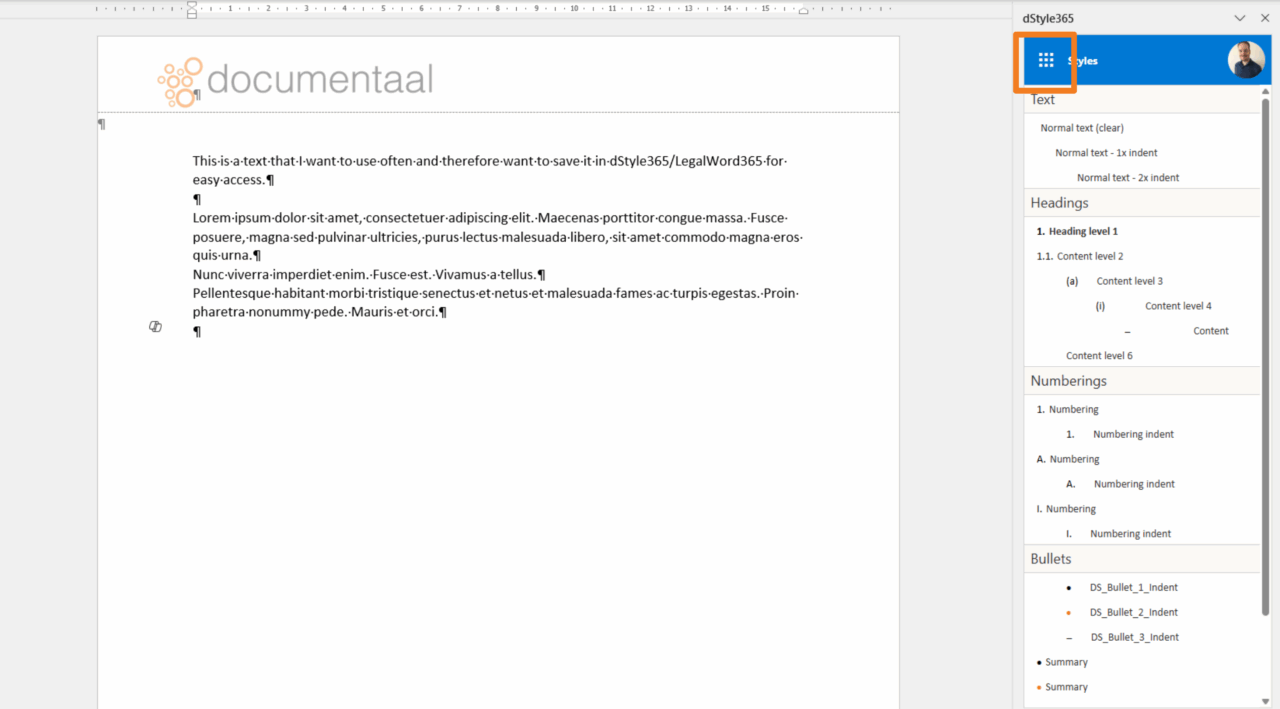
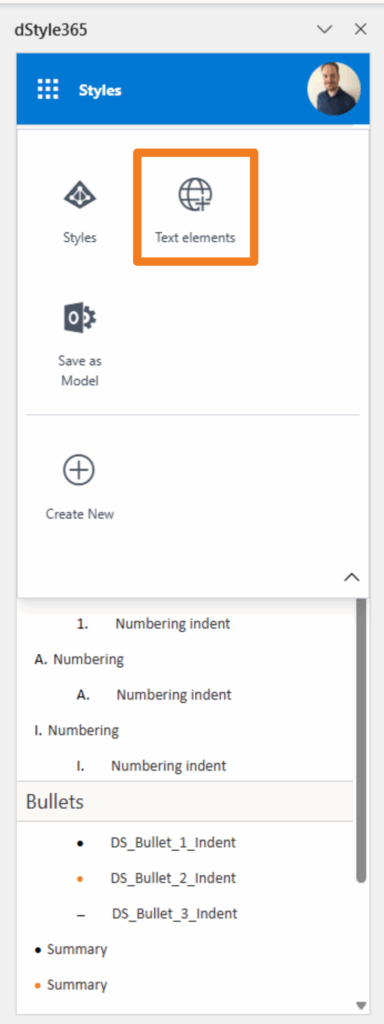
Selecteer vervolgens Text elements.
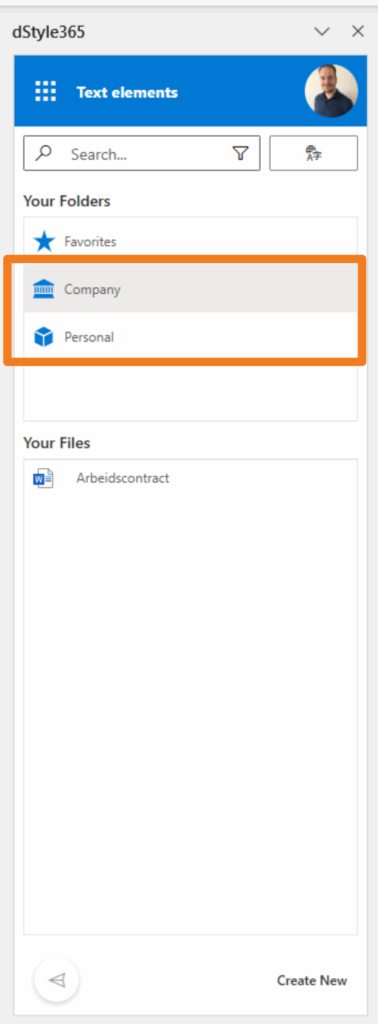
Selecteer de locatie waar u het tekst fragment wilt opslaan. Als u kiest voor Company dan wordt het fragment voor iedereen binnen uw organisatie beschikbaar. Als u kiest voor Personal, dan wordt het fragment op uw systeem opgeslagen en is het alleen beschikbaar voor u.
Nadat u heeft besloten waar het tekst fragment moet worden opgeslagen drukt u op Create om het tekstfragment op te slaan. Als u geen specifieke tekst selecteert dan krijgt u onderstaande melding. U kunt dan de hele tekst binnen het document opslaan als tekst fragment. Als u specifieke tekst binnen een document selecteert krijgt u die vraag niet.
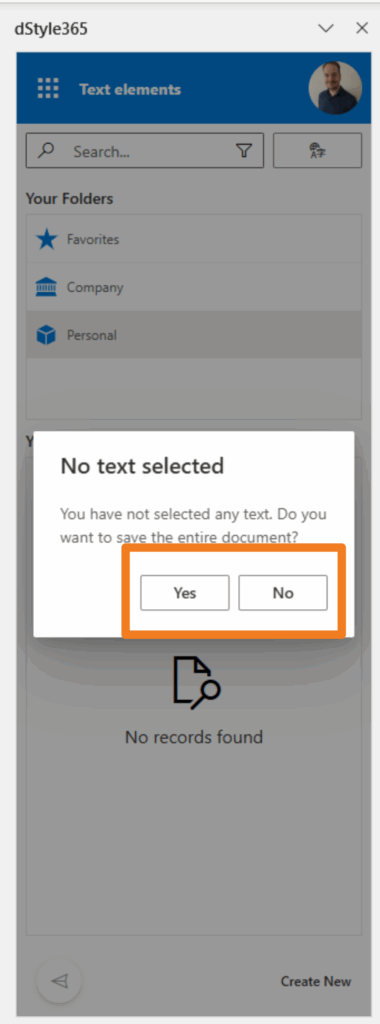
Klik Yes om de gehele tekst binnen het document op te slaan als tekstfragment of op No om terug te keren en een deel van de tekst in het document te selecteren.
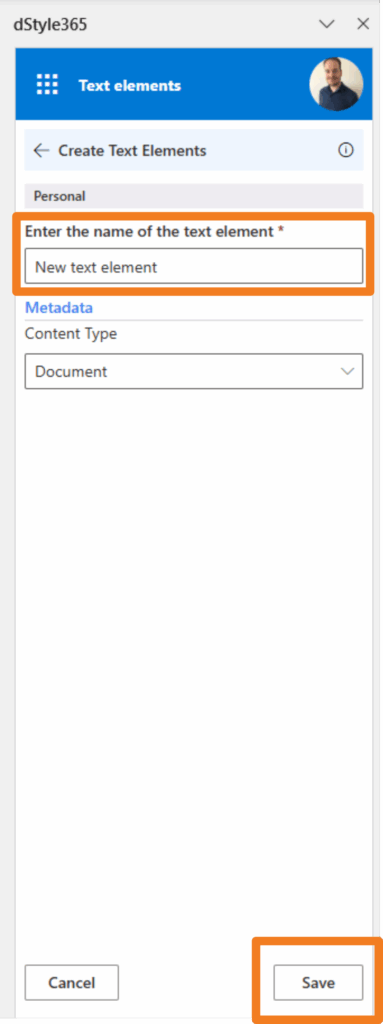
Geef het tekst fragment een naam en klik op Save.
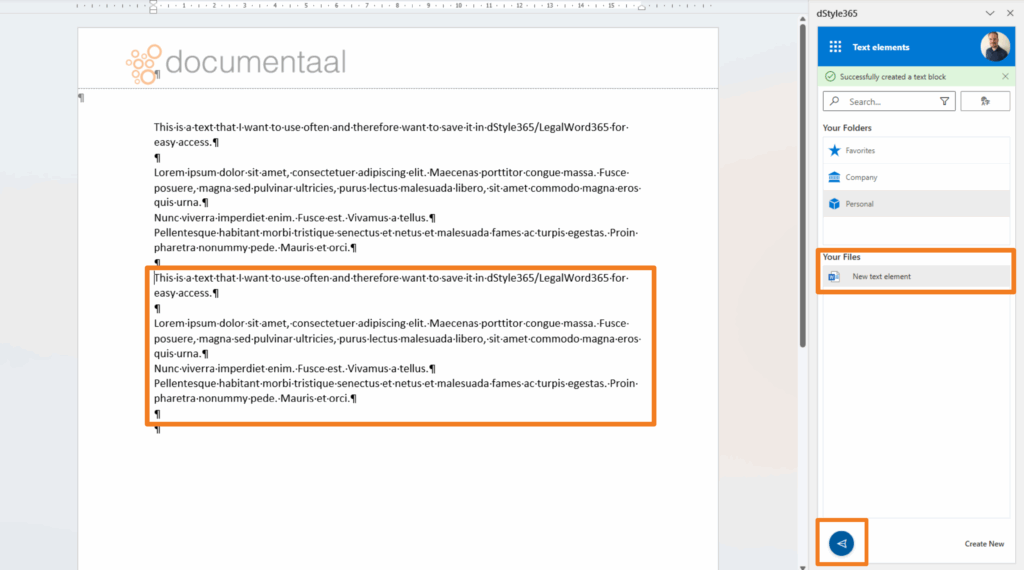
Selecteer de tekst en druk op de blauwe pijl om de tekst op de plaats van de cursor in te voegen.