Een statisch model maken
Statische modellen zijn een combinatie van een dStyle365/LegalWord365 template in combinatie met tekst. Het template en de tekst worden samen opgeslagen in een model als een .docx bestand met daarin de dStyle365/LegalWord365 intelligentie. Dit model kan daarna als nieuw document worden geopend. U hoeft dan alleen de benodigde gegevens in te vullen voor de nieuwe situatie. Dit is handig wanneer u vaak dezelfde teksten/documenten gebruikt.
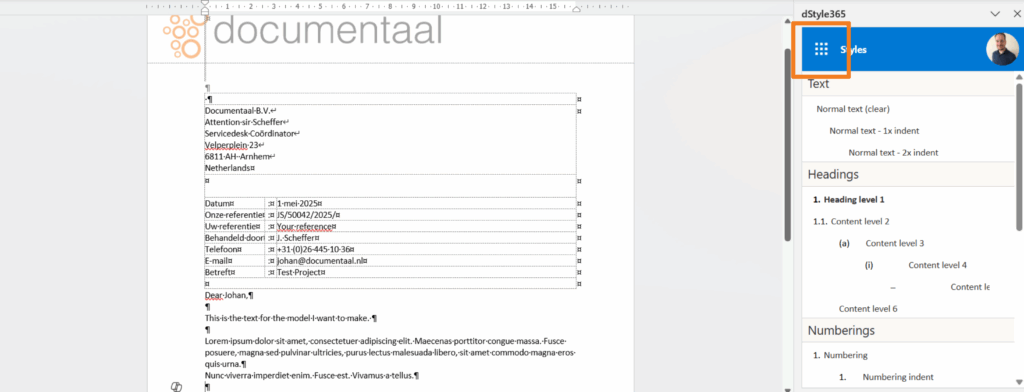
Nadat u het document heeft gemaakt klikt u linksboven in het stijlenpaneel om de andere functies van dStyle365/LegalWord365 te tonen.
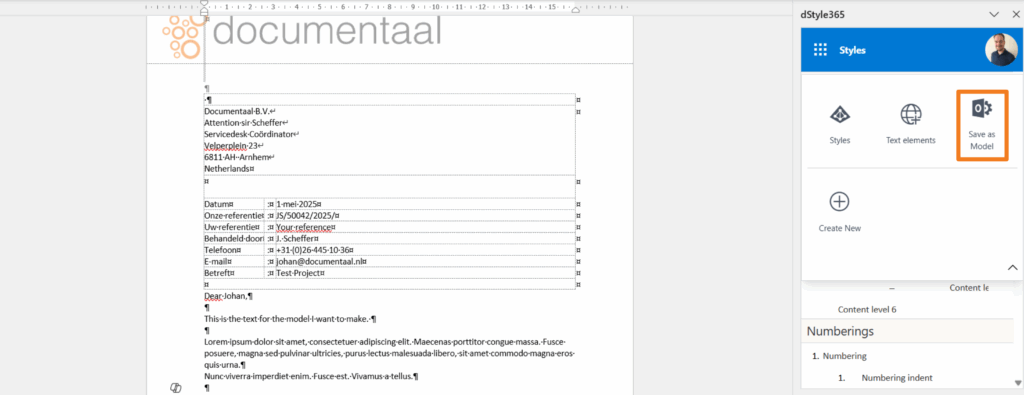
Vervolgens kiest u Save as Model.
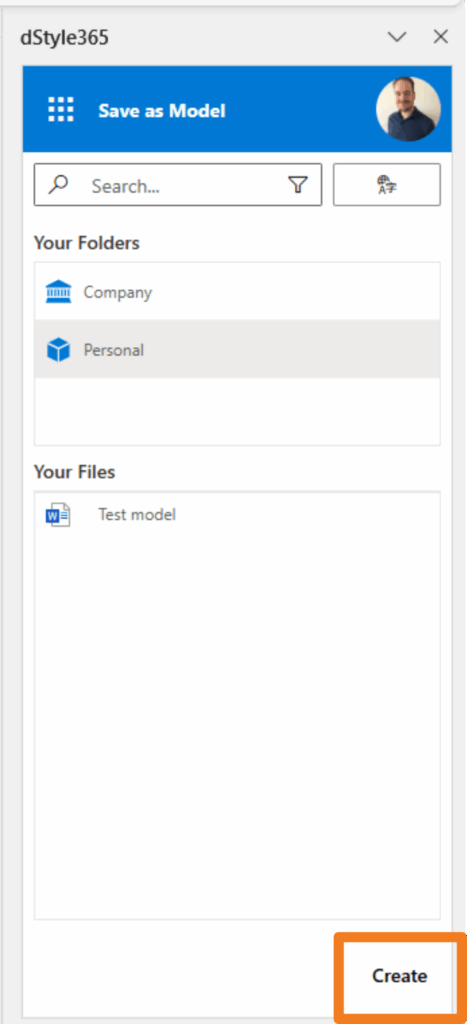
Nu kunt u bepalen waar u het model wilt opslaan. Als u kiest voor Company dan is het model beschikbaar voor alle gebruikers binnen uw organisatie. Als u kiest voor Personal, dan is het model alleen beschikbaar voor uzelf en wordt het model op uw systeem opgeslagen.
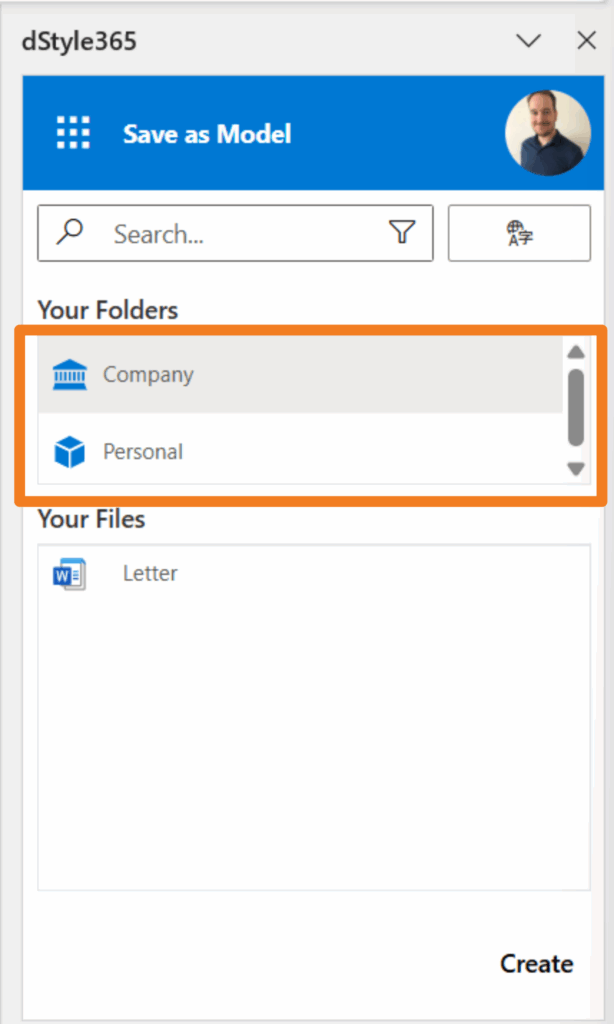
Als u heeft bepaald waar u het model wilt opslaan klikt u op Create
In het volgende scherm kunt u aangeven welke gegevens u wilt vastleggen in het model. U kunt het model bijvoorbeeld het onderwerp meegeven dat u invulde bij het aanmaken van het originele document. Iedere keer dat het model dan gebruikt wordt voor een nieuw document is het onderwerp al ingevuld.
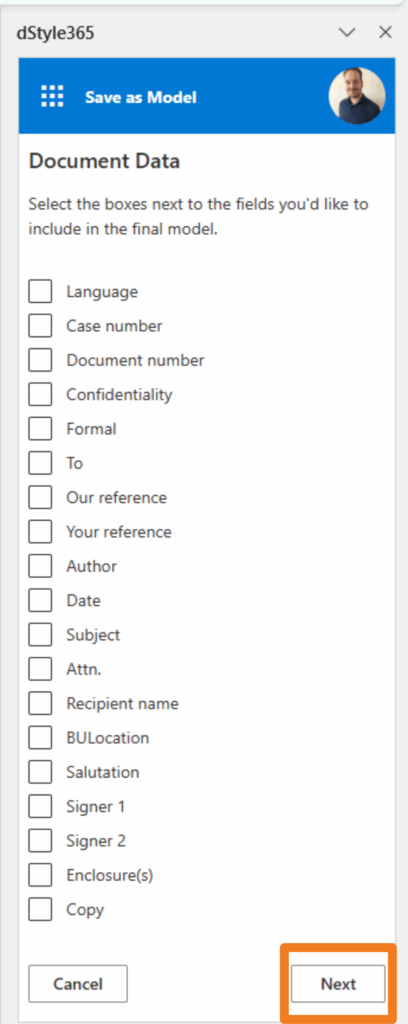
Klik op Next als u de velden heeft geselecteerd.
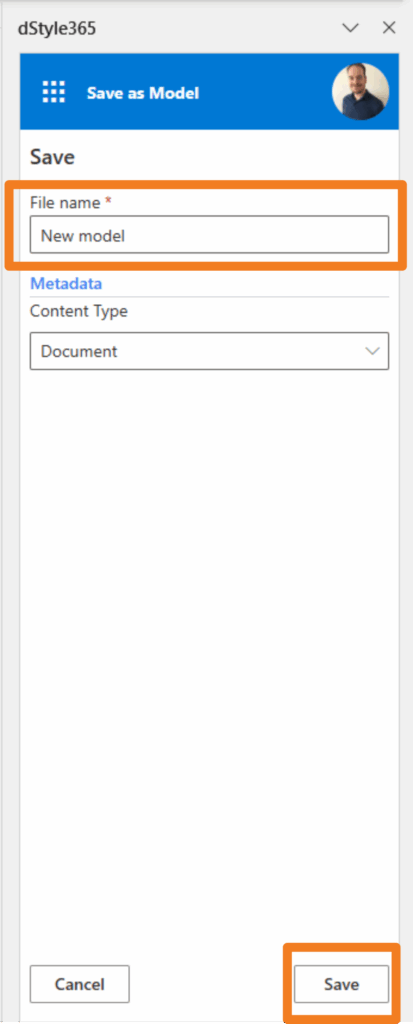
Geef het bestand een naam en klik op Save om het model op te slaan
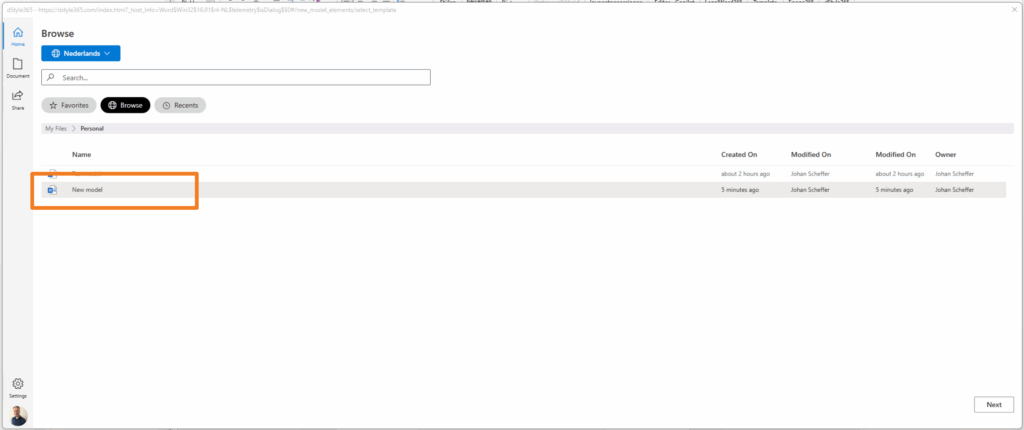
Als u vervolgens een nieuw document opent ziet u het aangemaakt model staan op de plek waar u het heeft opgeslagen.