dStyle365/LegalWord365 Outlook ondertekening
Voeg gemakkelijk een Outlook ondertekening in bij nieuwe e-mails of bij het antwoorden en doorsturen van e-mails. De ondertekening maakt gebruik van de gegevens in uw profiel.
De ondertekening kan automatisch of handmatig worden ingevoegd en is eventueel in meerdere talen beschikbaar.
Open in Outlook een nieuwe bericht en klik in het Bericht lint op de Handtekening knop.
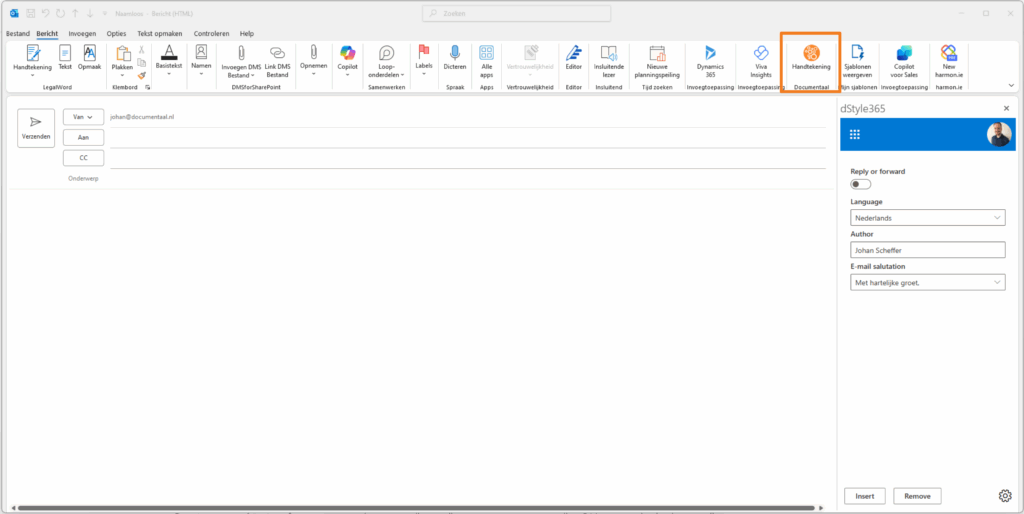
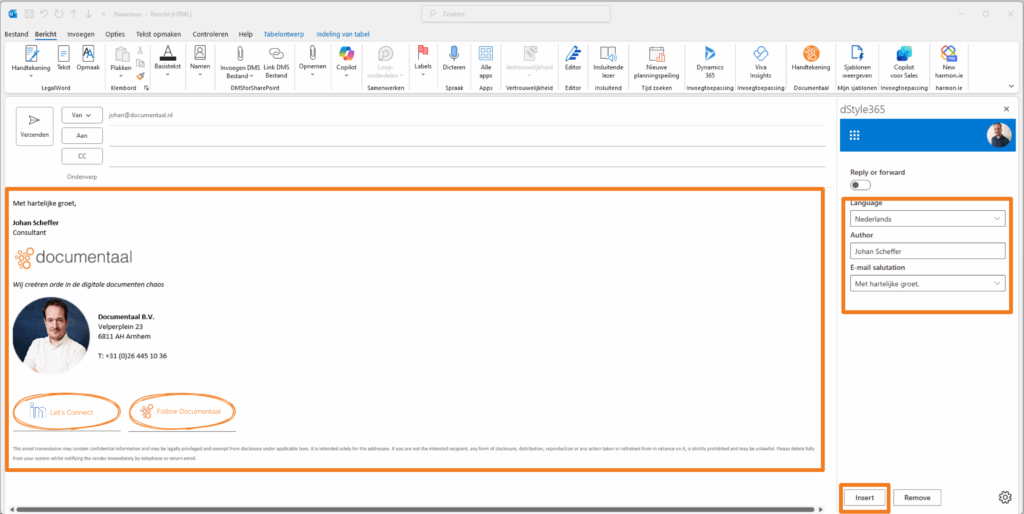
Selecteer eventueel de taal de auteur en de groet en klik op Insert om de ondertekening in te voegen.
Automatisch ondertekening invoegen
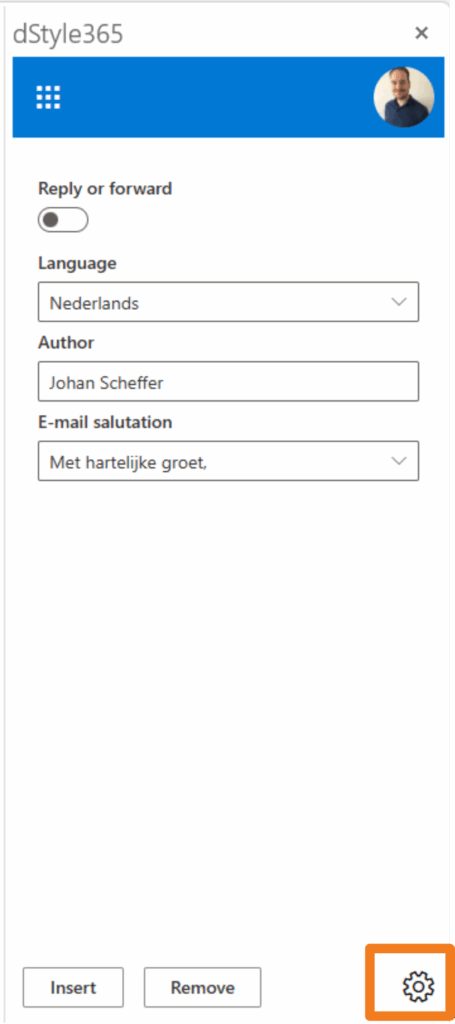
Om Automatisch een e-mail ondertekening in te voegen klikt u in het dStyle365/LegalWord365 scherm rechtsonder op de instellingen knop.
Op dit scherm kunt u de taal van de interface aanpassen en uw voorkeur aangeven voor de talen.
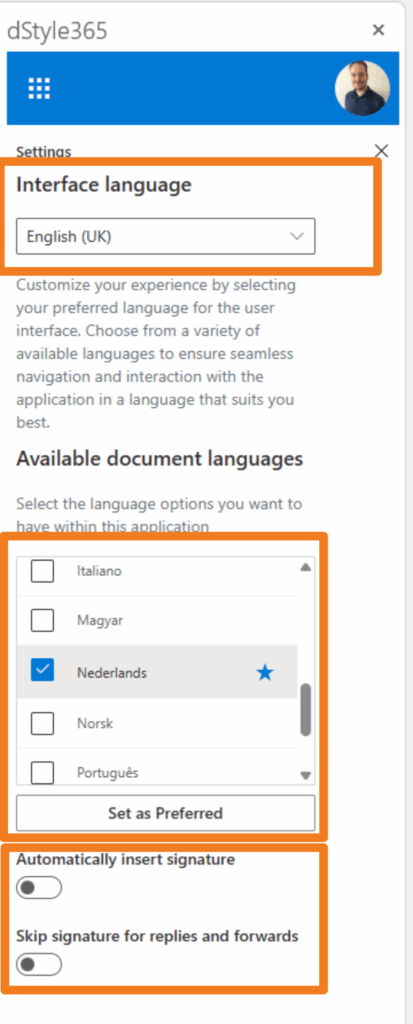
Bij Automatically insert signature kunt u aangeven of u bij iedere nieuwe e-mail automatisch een ondertekening wilt plaatsen.
Bij Skip signature for replies and forwards kunt u instellen dat u geen ondertekening plaatst wanneer u op een e-mail bericht reageert of doorstuurt.