
DocAuthor
Ieder Word document krijgt bij het aanmaken en opslaan metadata mee. Dat zijn onder andere de grootte, het aantal woorden, aantal pagina's enz. Daarbij word ook de DocAuthor van het document opgeslagen. Deze informatie is terug te vinden door te klikken op Bestand en vervolgens op Info:

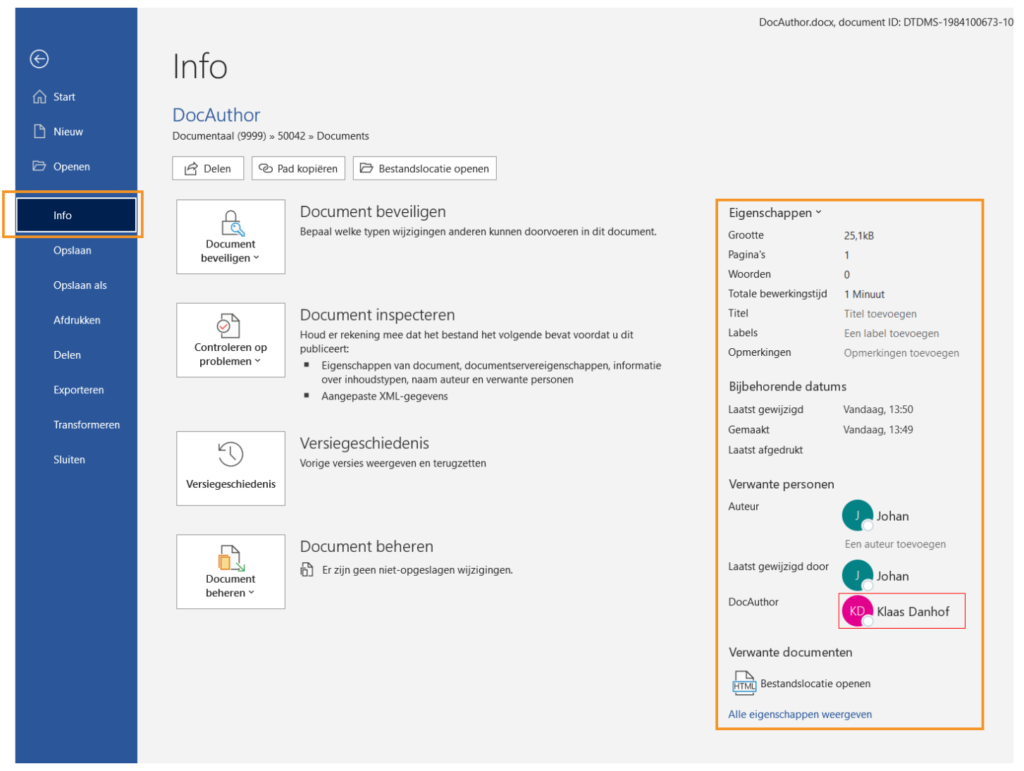
De DocAuthor wordt automatisch toegevoegd aan de hand van de gebruikersnaam van de gene die het document aanmaakt bij het opslaan van het bestand in het DMS.
Om de DocAuthor te verwijderen klikt u met de rechter muisknop op de naam,
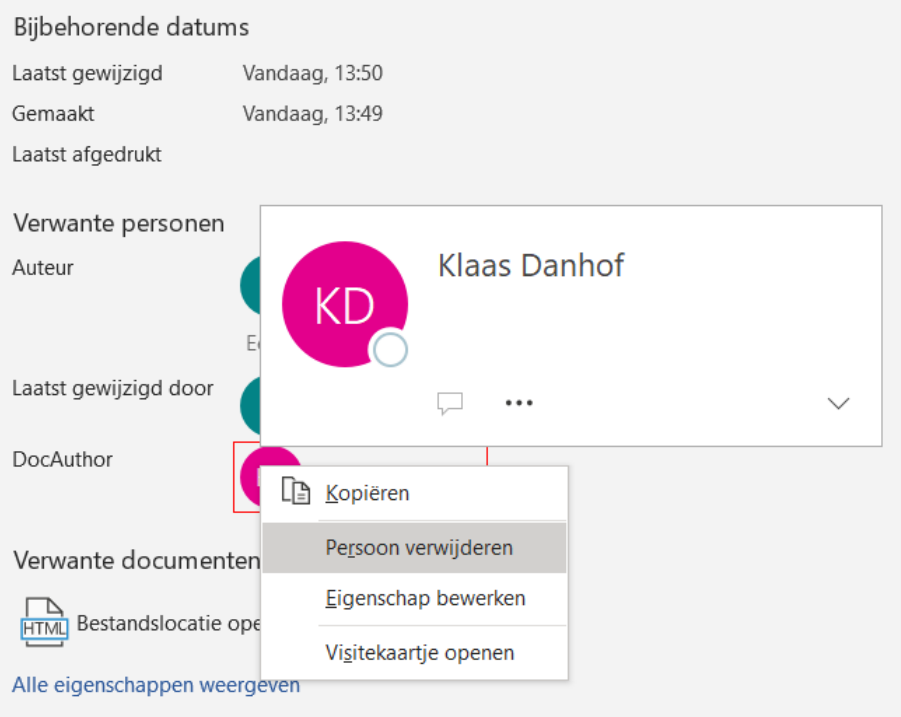
En klikt u vervolgens op de knop; Persoon verwijderen.
Mogelijke issues
Het komt af en toe voor u een foutmelding krijgt wanneer u een document wilt opslaan in het DMS. Dit kan zijn omdat de persoon die als DocAuthor staat aangemerkt in het document niet bekend is in het DMS. U kunt dit oplossen door:
- Het email adres van de persoon te verwijderen en alleen de naam van de persoon in te vullen
- Een email adres in te vullen dat bekend is in het DMS
- In de instellingen van het DMS er voor te zorgen dat het email adres van de DocAuthor niet dient te worden meegenomen bij het opslaan van het document.