DocID installatie op SharePoint
Deze handleiding gaat over het synchroniseren van de DocID Shared en Installer folders naar de werkstations van de gebruikers.
Bij een update van de DocID software is het aan te raden de oude versie te verwijderen.
SharePoint voorbereiden
Binnen uw SharePoint wordt een DocID site aangemaakt. Op deze site kan in de map 'Documents' (of 'Documenten') een folder worden toegevoegd met het versienummer van DocID. Hierin worden vervolgens de twee mappen Shared en Installer aangemaakt. De map Shared bevat de configuratie van DocID voor uw kantoor. De map Installer bevat de DocID msi en de installatie handleidingen.
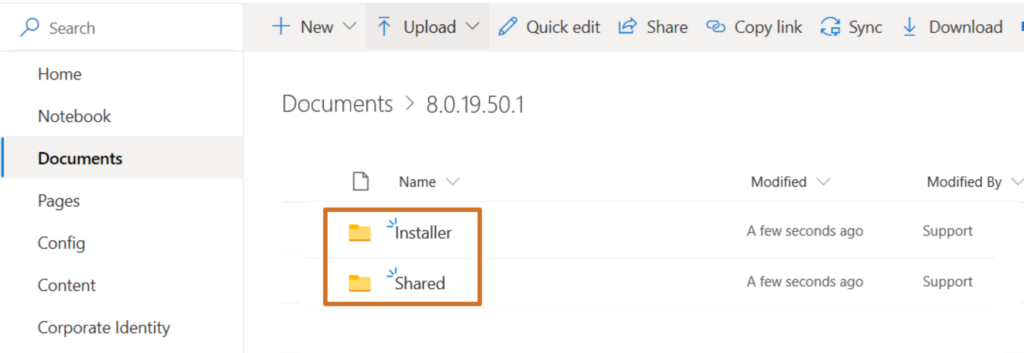
Bij de overstap naar een nieuwe versie van DocID wordt er een nieuwe map met versienummer aangemaakt waaronder weer opnieuw de Shared en Installer mappen worden neergezet.
DocID bestanden synchroniseren
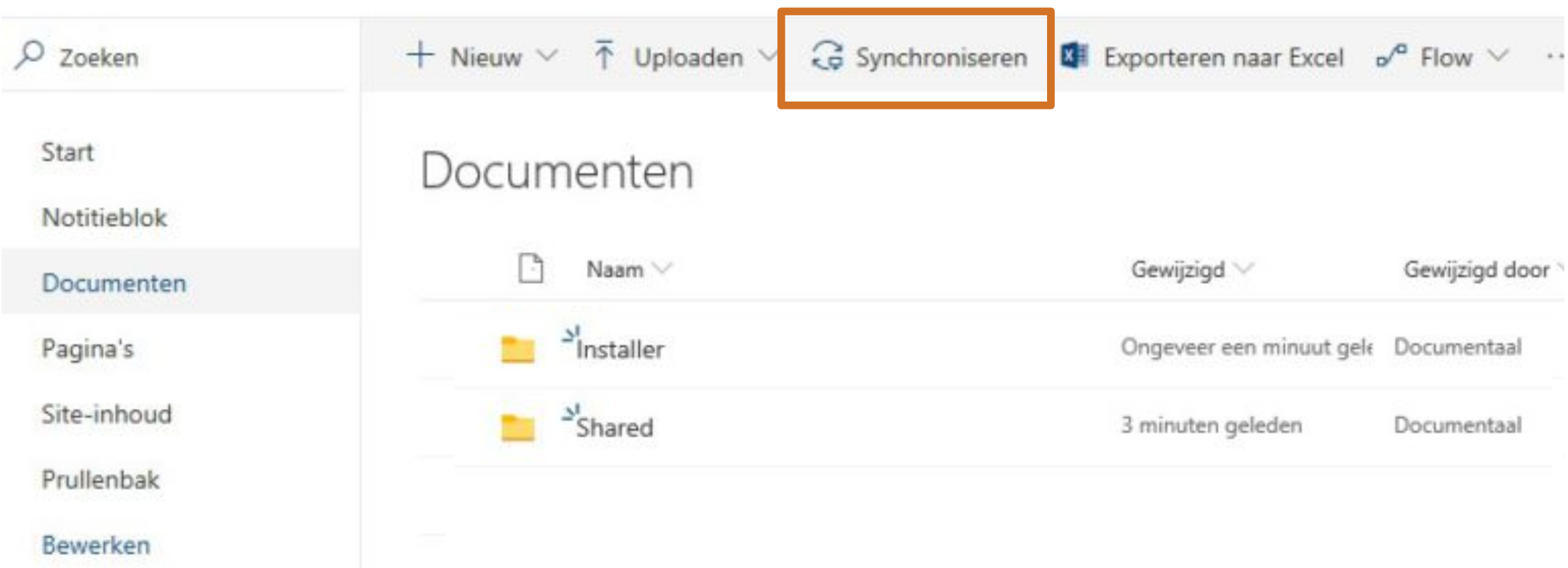
Om DocID overal te kunnen gebruiken, ook als er geen internetverbinding voorhanden is moet de Shared folder lokaal gezet worden met behulp van de synchronisatie knop van SharePoint. De map is vervolgens lokaal beschikbaar, maar blijft wel gekoppeld aan de centrale bron (SharePoint). Open de Shared folder en klik op de knop Synchroniseren boven in de SharePoint balk.
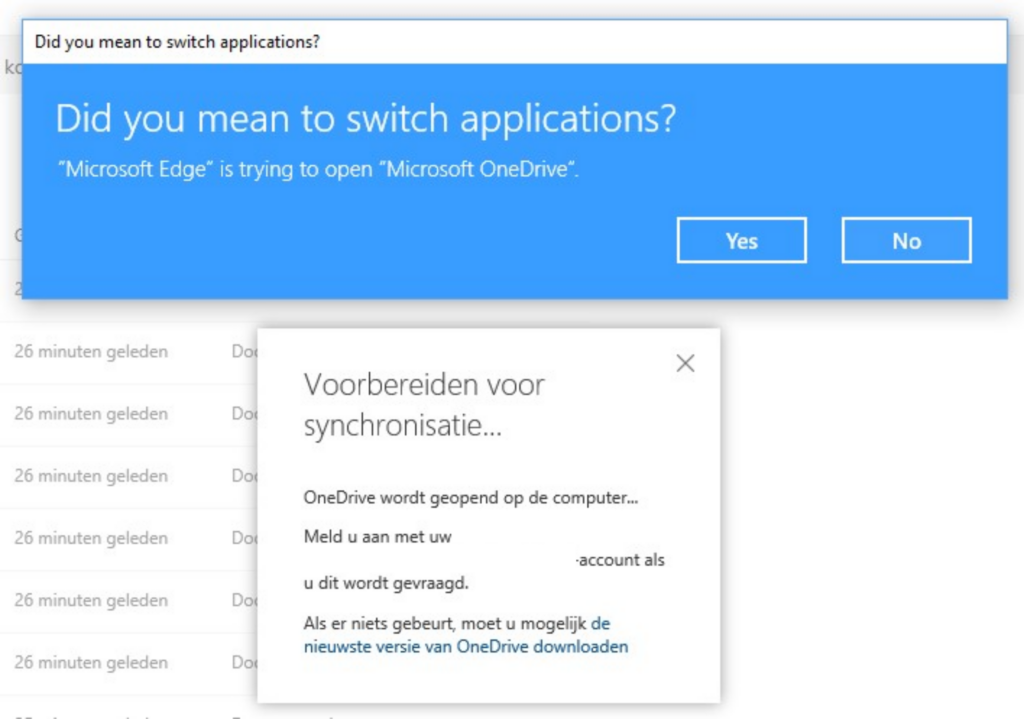
SharePoint begint met de voorbereiding voor de synchronisatie via OneDrive en vraagt hiervoor toestemming. Klik op de knop Yes.
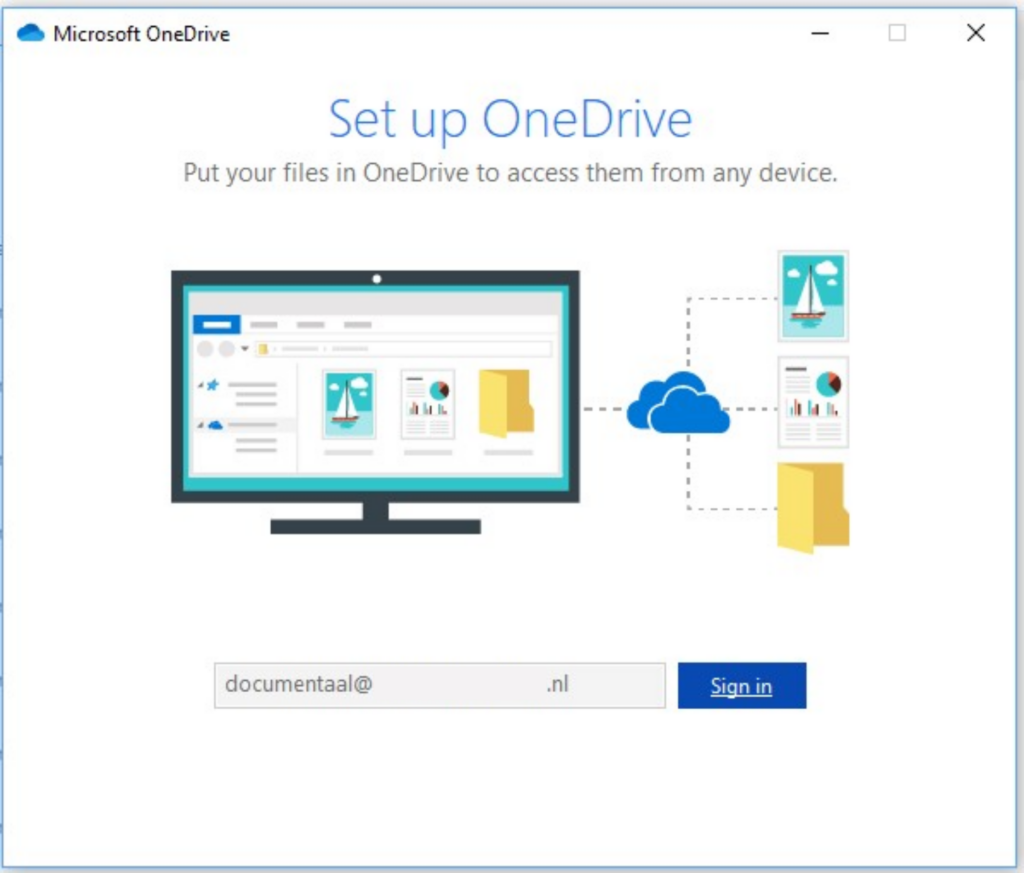
Log in met uw SharePoint account en klik op de knop Sign in.
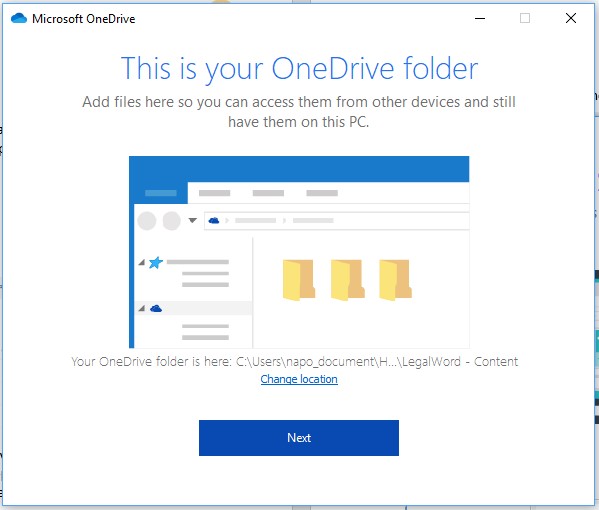
Pas eventueel de locatie voor de gesynchroniseerde map aan en klik daarna op de knop Next.
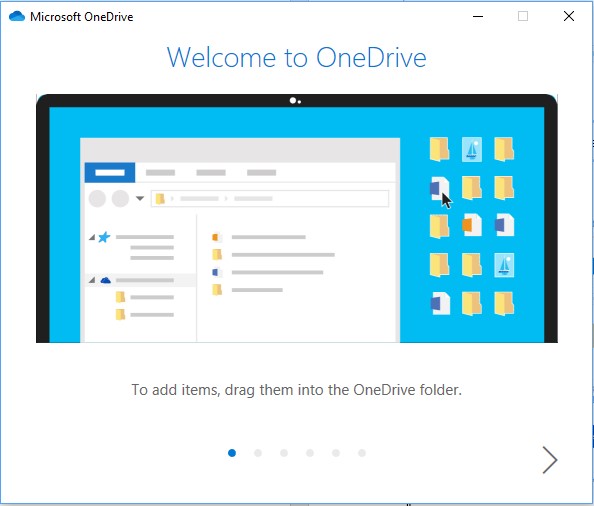
Vervolgens verschijnt een instructie over het gebruik van OneDrive en gesynchroniseerde mappen. Deze instructie kunt u sluiten met het kruisje rechts bovenin het scherm.
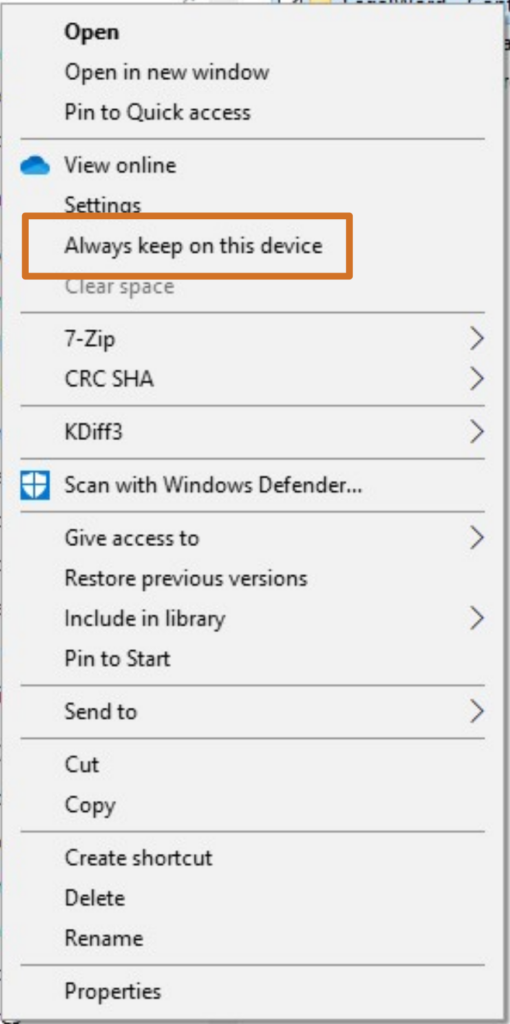
De Windows verkenner wordt geopend en op de gekozen locatie wordt de DocID folder zichtbaar. Stel de folder zo in dat deze altijd beschikbaar is. Klik in de Windows verkenner met de rechtermuisknop op de Shared folder en kies 'Altijd behouden op dit apparaat' ('Always keep on this device'). Het wolkje achter de folder veranderd in een groen vinkje.

In SharePoint blijft het synchronisatie scherm zichtbaar. Klik op het kruisje rechts bovenin om het scherm te sluiten.