LegalWord voor Outlook bevat de handige functie om veel voorkomende teksten op te slaan zodat ze gemakkelijk opnieuw kunnen worden gebruikt. Op deze manier is het niet nodig steeds het wiel opnieuw uit te vinden en kan er sneller en betrouwbaarder gewerkt worden.
1. Een tekst opslaan
Om een tekst op te slaan en deze later te gebruiken open je in Outlook een nieuwe e-mail.
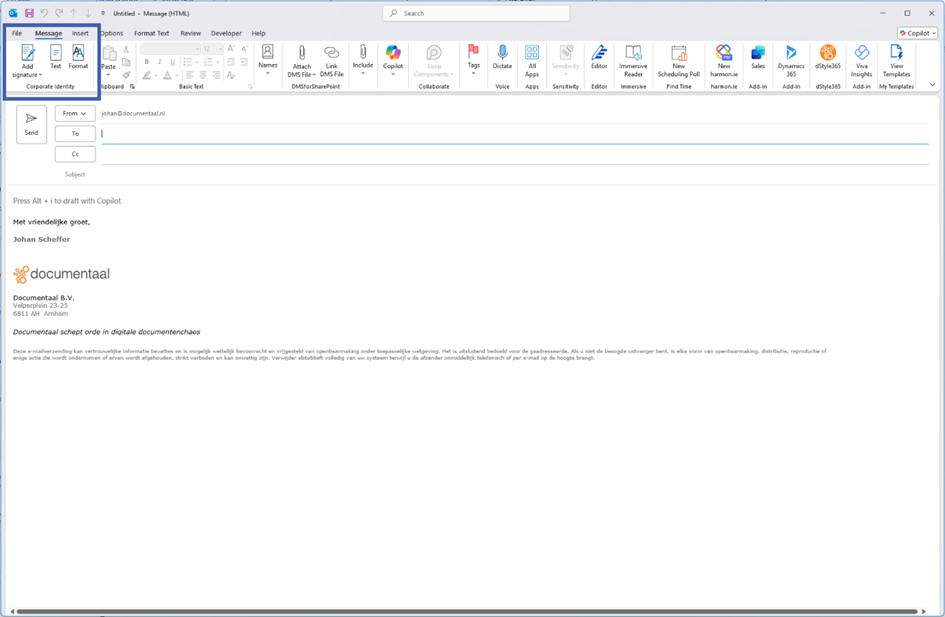
Links boven in staan de LegalWord knoppen. Druk op Text om het Tekst paneel te openen.
Het Tekst paneel wordt nu geopend aan de linkerkant van het scherm.
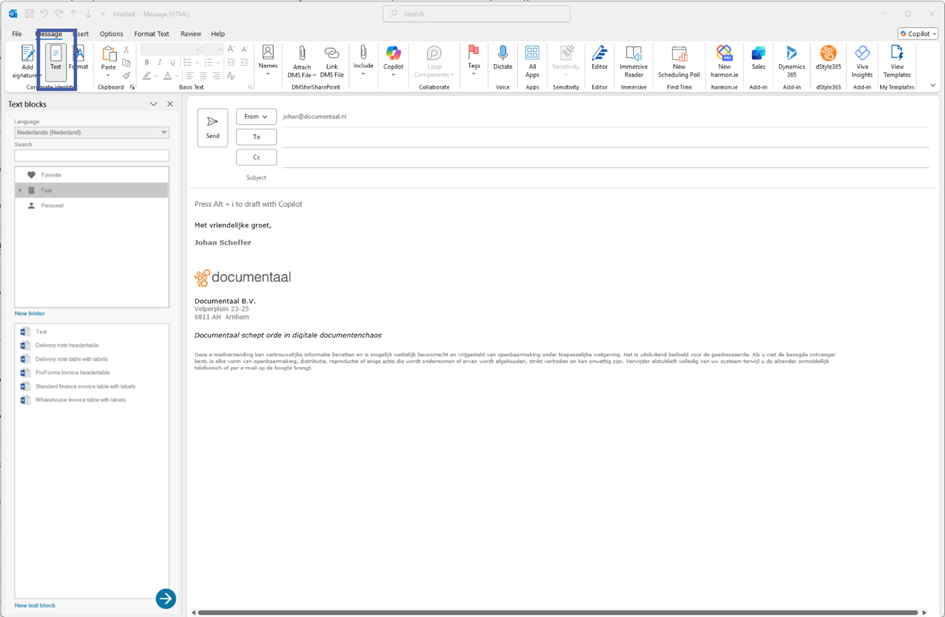
Voor het opslaan van de tekst voert u de volgende stappen uit:
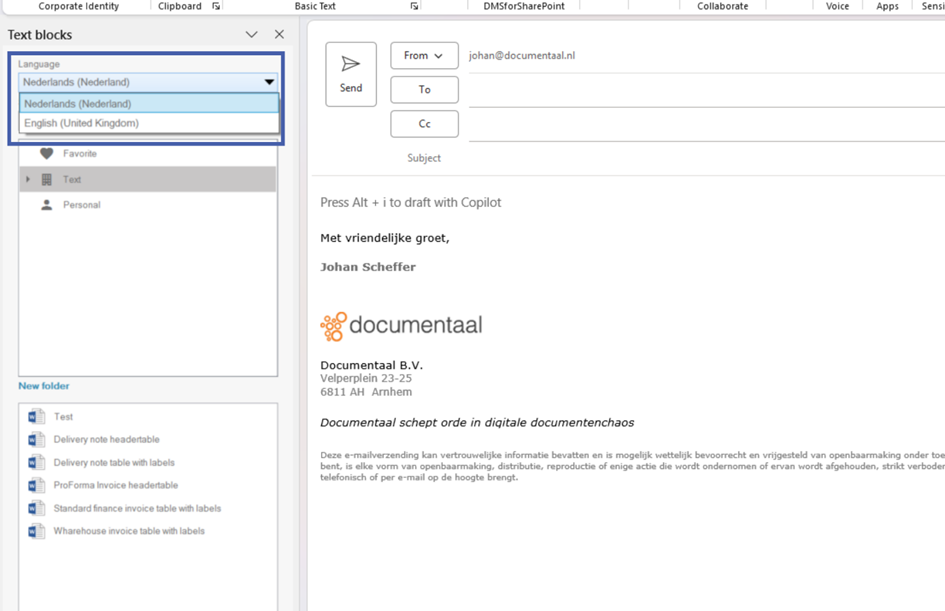
- Selecteer de taal waarin u de tekst wilt opslaan middels het dropdown menu
- Selecteer de locatie waar u de tekst wilt opslaan. Als u de tekst opslaat in de map Tekst dan is het voor alle gebruikers binnen uw organisatie beschikbaar. Kiest u voor Personal dan wordt het lokaal op uw systeem opgeslagen en dus alleen door u te gebruiken.
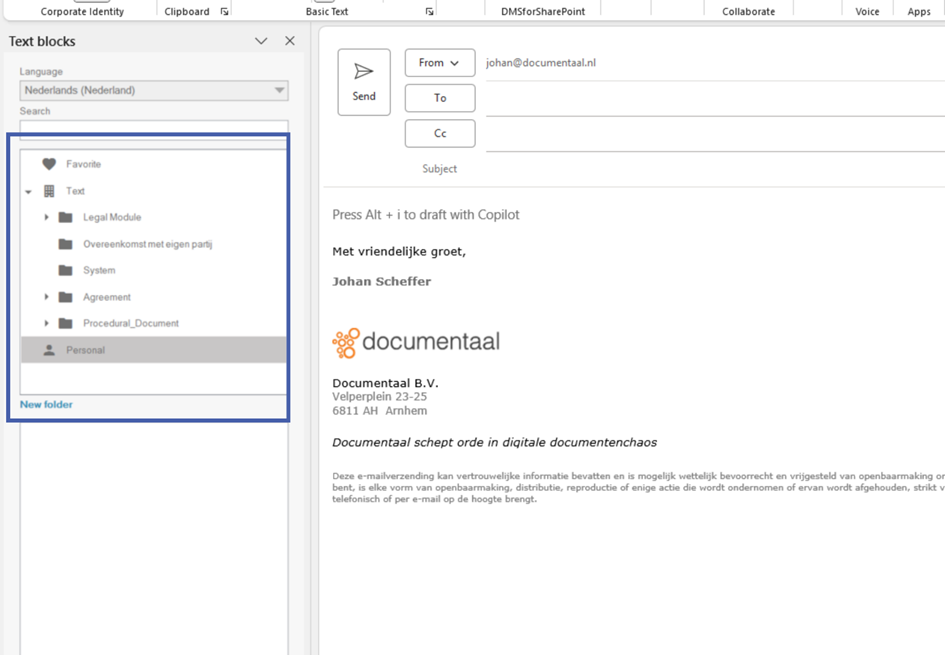
Het is mogelijk om een folder structuur aan te brengen voor uw teksten door gebruik te maken van de New folder knop links onder het paneel.
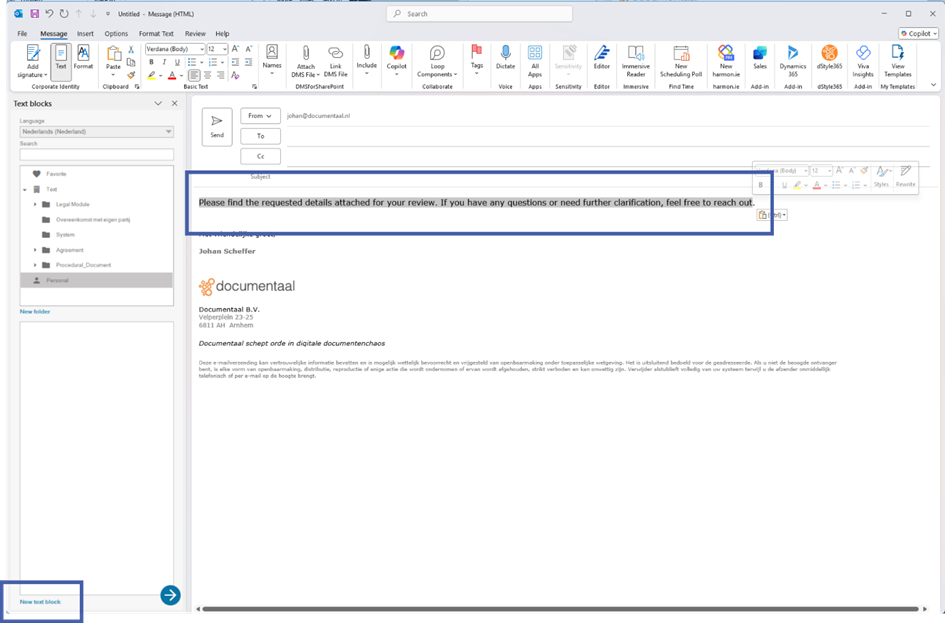
- De volgende stap is het maken van de tekst. Typ de tekst die u wilt opslaan in de e-mail en klik vervolgens op de New text block knop links onder in het paneel.
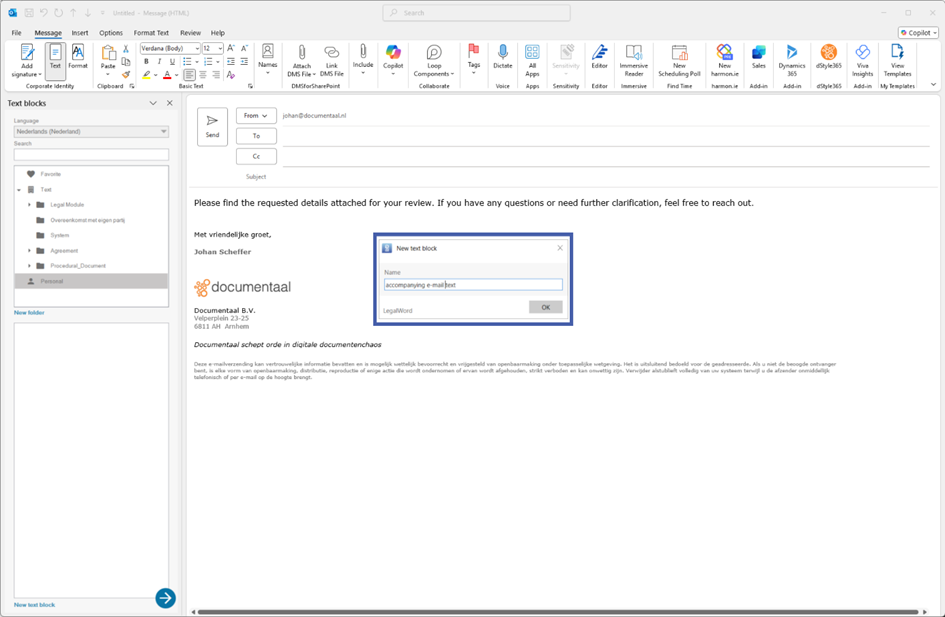
- In het pop-up venster dat verschijnt geeft u de tekst een omschrijvende naam.
De tekst is nu opgeslagen en kan vanaf nu in iedere nieuwe e-mail worden gebruikt.
2. Een tekst invoegen in een e-mail
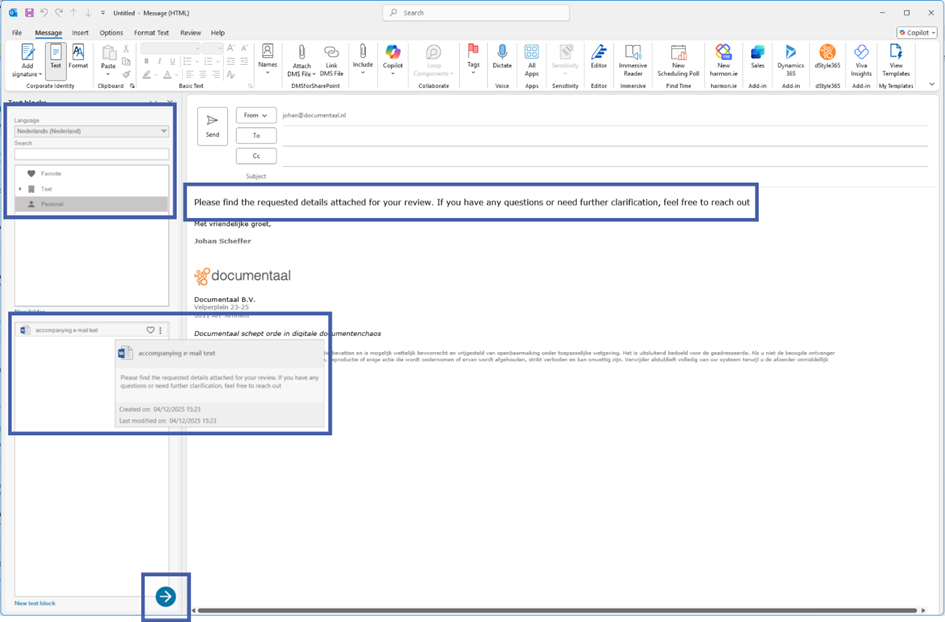
Om een tekst in te voegen klikt u in een nieuwe e-mail op de Text knop en voert u de volgende stappen uit:
- U selecteert via het dropdown menu de taal waarin u de tekst heeft opgeslagen
- Vervolgens navigeert u naar de locatie waar de tekst is opgeslagen of zoekt u middels de zoekbalk
- U selecteert de tekst die u wilt gebruiken. U kunt met een mouse-over een stuk van de tekst zien om er zeker van te zijn dat het de juiste tekst is
- U klikt op de pijl-knop rechts onder in het Tekst paneel om de tekst op de plaats van de cursor in te voeren