
Om een tabel in te voegen in Microsoft Word, volgt u de volgende stappen:
Ga naar het tabblad "Invoegen" in het lint bovenaan het Word-venster.
In het tabblad "Invoegen" ziet u een groep genaamd "Tabellen". Klik op de knop "Tabel". Er verschijnt een vervolgkeuzemenu.
In het vervolgkeuzemenu kunt u met de muis over het raster bewegen om het gewenste aantal rijen en kolommen voor uw tabel te selecteren. Houd er rekening mee dat u de mogelijkheid hebt om de tabel later nog aan te passen.
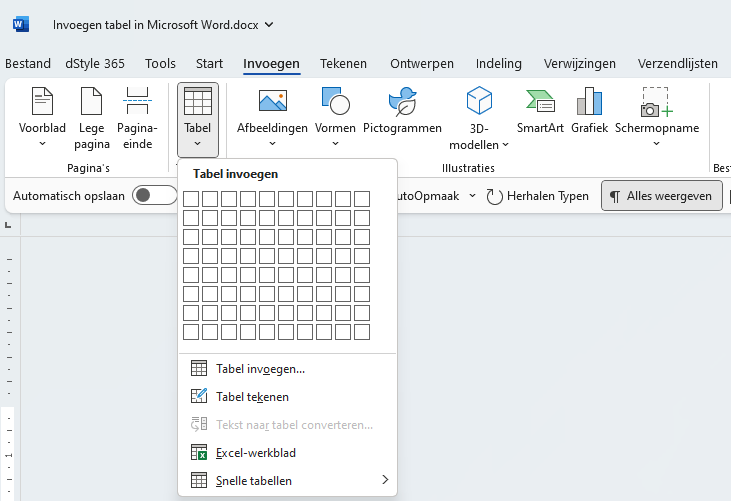
Klik op de gewenste grootte van de tabel in het raster om deze in te voegen. De tabel wordt nu in uw document geplaatst op de geselecteerde locatie.
Je kunt de tabel aanpassen door de randen van de cellen te slepen om ze breder of smaller te maken. u kunt ook rijen en kolommen toevoegen of verwijderen door met de rechtermuisknop in de tabel te klikken en de opties te selecteren in het contextmenu.
Aanpassingen maken
Als je iets aan de tabel wilt aanpassen, selecteer je eerst de gehele tabel. Hiervoor klik je linksboven op het icoontje van de dubbele kruispijlen die onderaan de tabel te zien is.

Het is ook mogelijk om kolommen of rijen toe te voegen aan de tabel. Door met de rechtermuisknop in de tabel te klikken, kunt u kiezen voor de opties 'Kolommen links invoegen', 'Kolommen rechts invoegen', 'Rijen boven invoegen' of 'Rijen onder invoegen' om respectievelijk kolommen of rijen aan de tabel toe te voegen.

Stijl kiezen
Vervolgens verschijnen de knoppen 'Tabelontwerp' en 'Indeling'. Vanaf daar kan je de tabel opmaken.

Onder 'Tabelontwerp' kan je de lay-out van de tabel aanpassen. Zo kun je onder 'Tabelstijlopties' aangeven of je een koptekstrij of eerste kolom wilt hebben. Onder 'Tabelstijlen' kan je kiezen uit verschillende vooraf ingestelde kleuren en opmaak-stijlen voor je tabel.

Zie voor meer informatie ook de site van onze partner Microsoft: Een tabel invoegen of een tabel tekenen