
Inspringen gebruiken en instellen in Microsoft Word
Inspringen is een functie in Microsoft Word die wordt gebruikt om de uitlijning en positionering van tekst en alinea's aan te passen. Ze helpt bij het creëren van gestructureerde en nette documenten.
Om inspringen in te stellen in Microsoft Word, volgt u de volgende stappen:
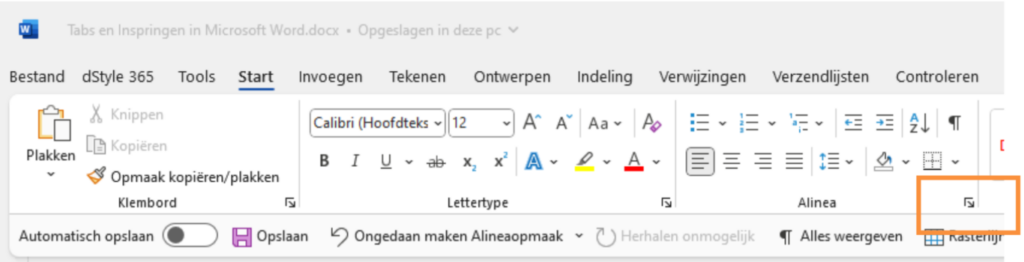
Klik op het pijltje rechtsonder in het Start lint bij het Alinea venster.
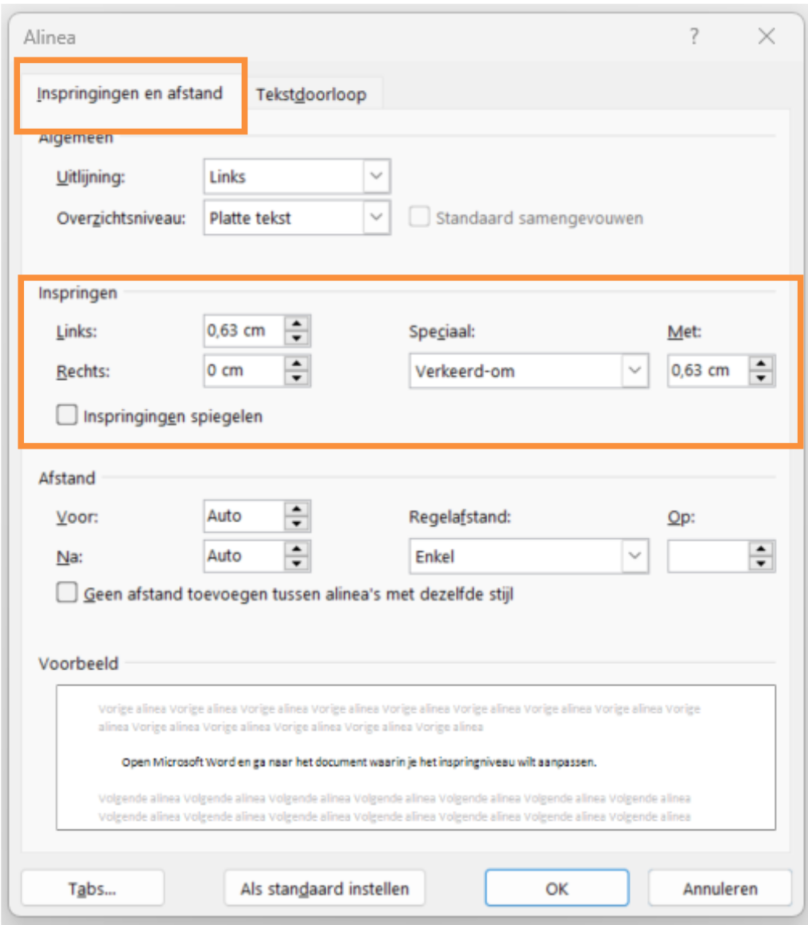
Klik vervolgens op het tabblad Inspringingen en afstand. Naast de mogelijkheid om hier de uitlijning en de afstand voor- en na de stijl aan te passen kunt u hier ook de inspringing aanpassen. Gebruik de pijltjes naar boven en beneden om de inspringing te vergroten of te verkleinen of vul zelf een getal in. Daarnaast zijn er nog speciale opties om bijvoorbeeld alleen de eerste regel te laten inspringen of om de vervolg regels verkeerd om te laten inspringen. Klik op de Knop OK om uw wijzigingen op te slaan en het venster te sluiten.
Om snel een alinea in te laten springen, kunt u ook gewoon op de Tab-toets drukken aan het begin van een alinea. Standaard wordt de tekst dan met 1,27 cm naar rechts verplaatst. Door meerdere keren op de Tab-toets te drukken, kunt u de inspringing verder vergroten. Let op dat u de Tab-toets alleen gebruikt aan het begin van een alinea. Houd er rekening mee dat het gebruik van de spatiebalk voor inspringen niet wordt aanbevolen, omdat dit tot inconsistente opmaak kan leiden en moeilijk te wijzigen is.
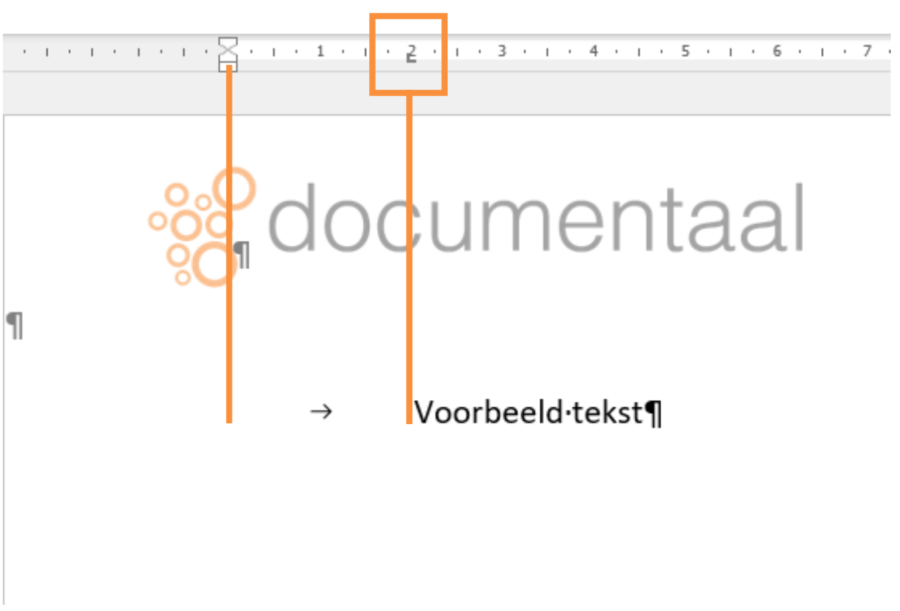
Om een inspringing ongedaan te maken, plaatst u de cursor aan het begin van de ingesproken alinea en drukt u op de toetscombinatie Shift + Tab. Dit verplaatst de tekst terug naar links. U kunt de inspringing ook wijzigen door de schuifknoppen op de liniaal te gebruiken. Sleep de bovenste driehoek (Inspringing eerste regel) of de onderste driehoek (Verkeerd om inspringen) naar de gewenste positie om de inspringing aan te passen.
Voor meer informatie over het gebruik van linialen in Microsoft Word, kunt u deze instructie raadplegen.