
Favoriete profielen instellen
Om te voorkomen dat er een lange lijst met centrale profielen getoond wordt bij het maken van een document of email kunnen één of meerdere profielen favoriet gemaakt worden. Zodra er favoriete profielen zijn worden alleen deze getoond.
Ga In de dStyle365 / LegalWord365 ribbon naar Instellingen > Favoriete centrale profielen.
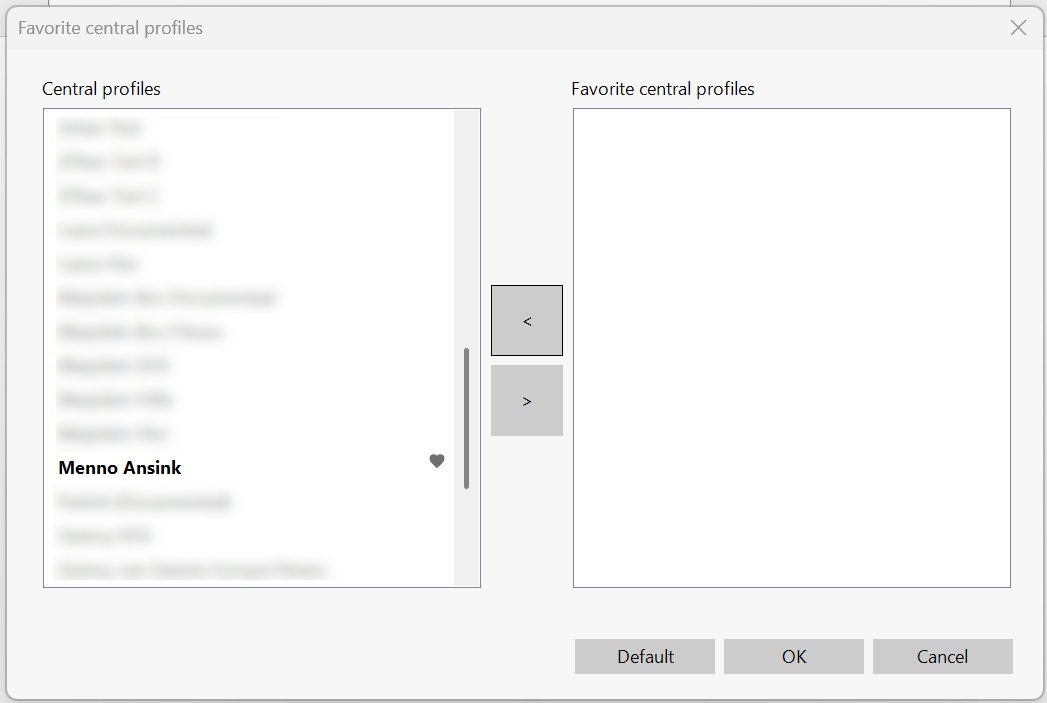
Aan de linkerkant van het scherm staan alle centrale profielen. Selecteer het gewenste profiel en klik op de knop met de pijl naar rechts om het profiel te verplaatsen naar rechts waar uw persoonlijke favoriete profielen staan. Herhaal deze stap voor ieder gewenst profiel.
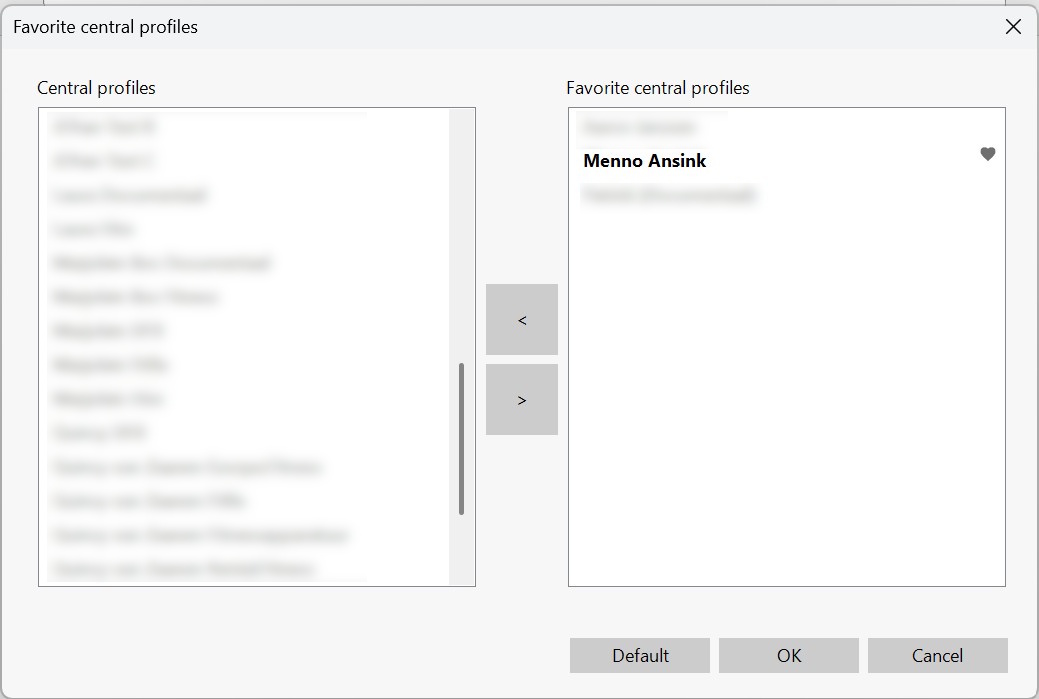
Gebruik de pijl naar links om een profiel uit de favorieten te verwijderen. Druk op de knop OK om de instellingen op te slaan.
Eén profiel kan als standaard ingesteld worden. Dit profiel wordt dan bij het maken van documenten of emails altijd als eerste getoond. Selecteer het gewenste profiel in de lijst met favoriete profielen aan de rechterkant van het scherm en klik op de knop Standaard. Het profiel dat als Standaard is ingesteld wordt vetgedrukt weergegeven en er staat een hartje achter. Uiteraard kan bij het maken van een document altijd alsnog één van uw andere favoriete profielen gekozen worden.