Ga naar hoofdinhoud

    Wij respecteren uw privacy

    Wij gebruiken cookies om uw ervaring te verbeteren, verkeer te analyseren en onze diensten te optimaliseren. U kunt uw voorkeuren aanpassen of alle cookies accepteren.

    Meer informatie in ons privacybeleid en cookiebeleid.

    👋 Hoi! Ik ben je AI-assistent

    Ik help je graag met vragen over documentautomatisering, Microsoft 365 en onze oplossingen!

    Drop Down Lists
    Beheerder

    Drop Down Lists

    ·Documentaal Team·1 min leestijd

    Leer hoe u drop-down lists (keuzelijstjes) beheert in dStyle365/LegalWord365 vanuit de Tools ribbon voor beheerders.

    Drop Down Lists

    Drop down lists, oftewel keuzelijstjes die in de dialogen voorkomen, kunnen beheerd worden vanuit de Tools ribbon, die alleen beheerders tot hun beschikking hebben.

    Ga in de Tools ribbon naar General > Drop down lists. Het scherm List editor wordt geopend.
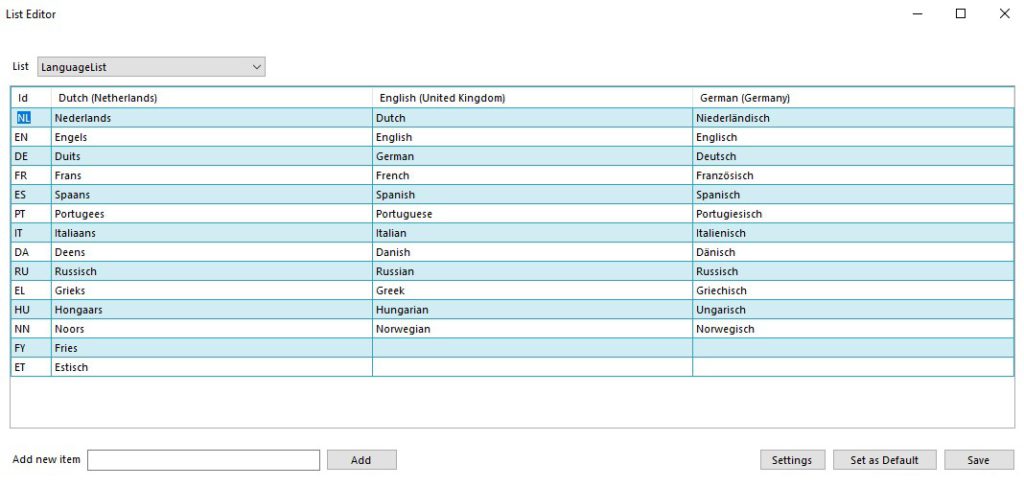
    List editor scherm

    Door op de knop Settings te klikken wordt het scherm geopend waarin de gewenste talen aangevinkt kunnen worden.
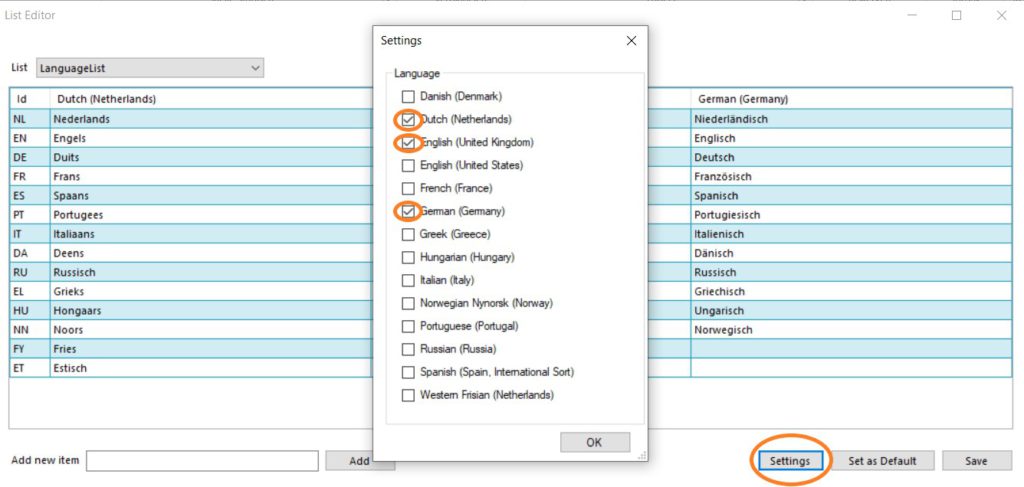
    Talen instellingen

    De keuze lijst List toont alle beschikbare lijsten die gewijzigd kunnen worden.
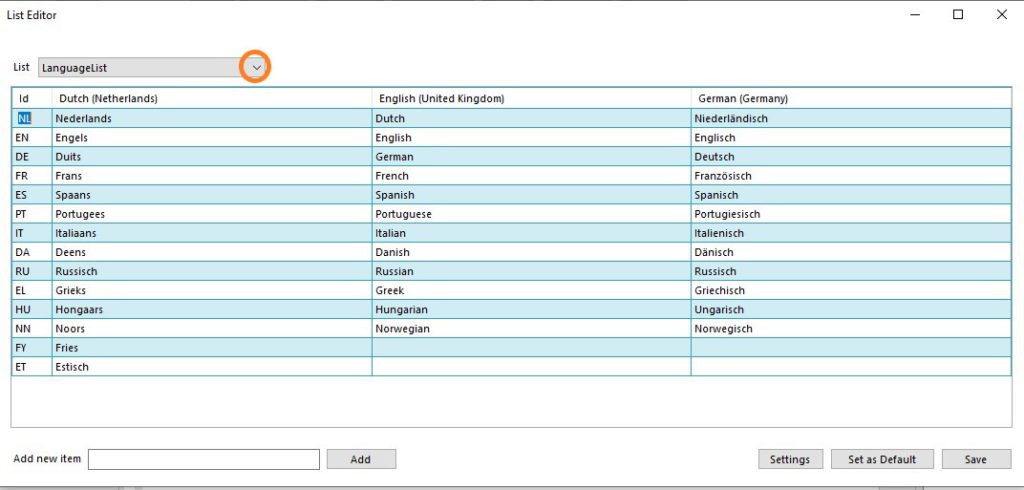
    Beschikbare lijsten

    Kies de lijst die gewijzigd moet worden.
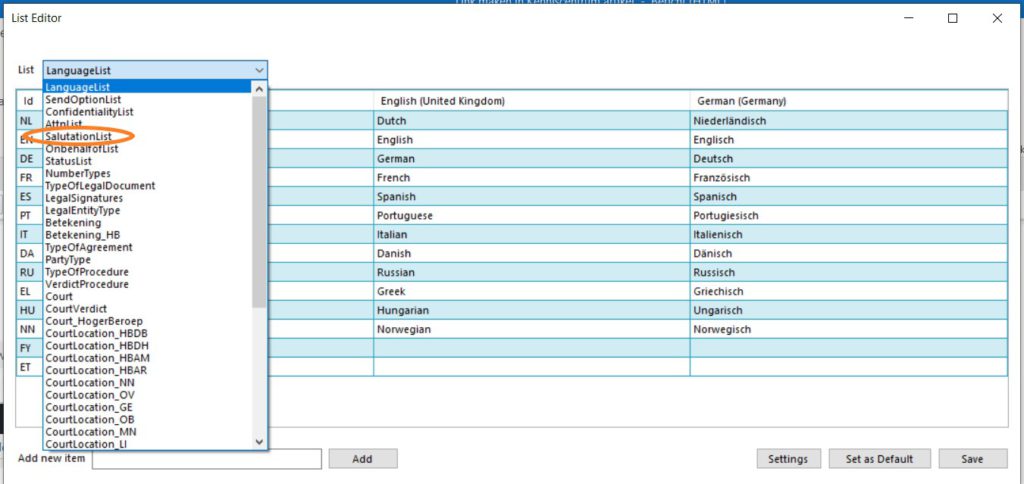
    Lijst selecteren

    Maak de wijziging in de gewenste talen en klik op de knop Opslaan.
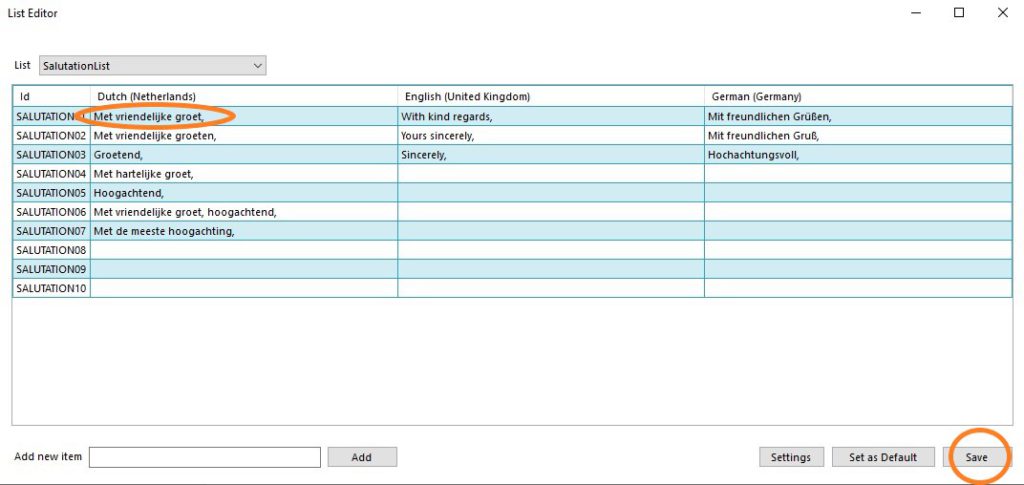
    Wijzigingen opslaan

    Tip: Let op een wijziging geldt voor alle templates.

    Nieuwe waarde toevoegen

    Vul een nieuw ID in (deze moet uniek zijn) bij Add new item en klik op de knop Add. Voeg vervolgens een nieuwe waarde toe in de gewenste talen en klik op de knop Opslaan.
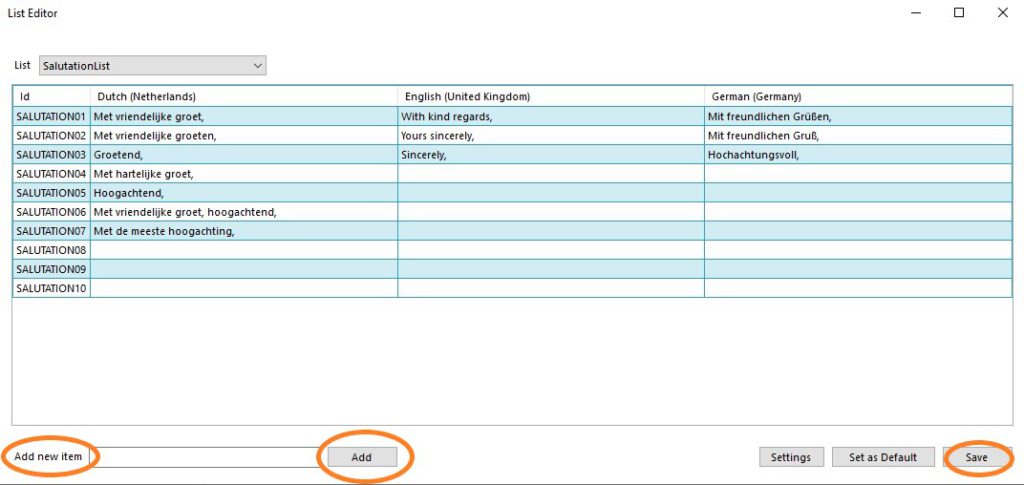
    Nieuwe waarde toevoegen

    Meer weten over Documentaal?

    Ontdek hoe Documentaal uw documentprocessen kan optimaliseren en tijd kan besparen voor uw organisatie.