
De spelling- en grammaticacontrole in Microsoft Word is een functie die bedoeld is om fouten in tekst te identificeren en suggesties te doen voor correcties.
Woordherkenning
Microsoft Word bevat een ingebouwd woordenboek met duizenden woorden. Tijdens het typen worden de woorden die u invoert vergeleken met de woorden in het woordenboek. Als een woord niet wordt herkend, wordt het gemarkeerd als een mogelijke spelfout.
Rode onderstreping
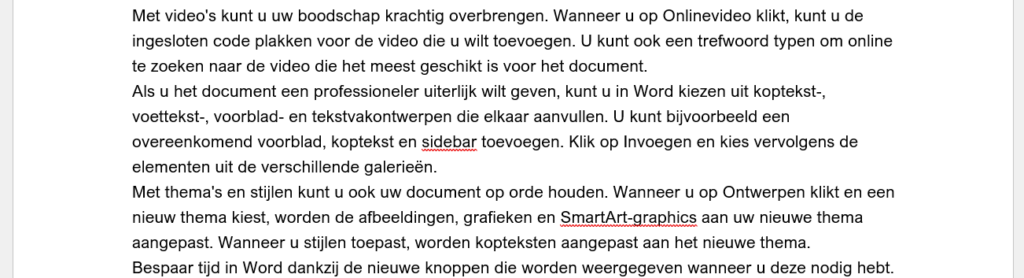
Wanneer Word een woord als foutief herkent, wordt er meestal een rode onderstreping onder dat woord weergegeven. Dit geeft aan dat er een spelfout is gevonden.
Contextuele suggesties
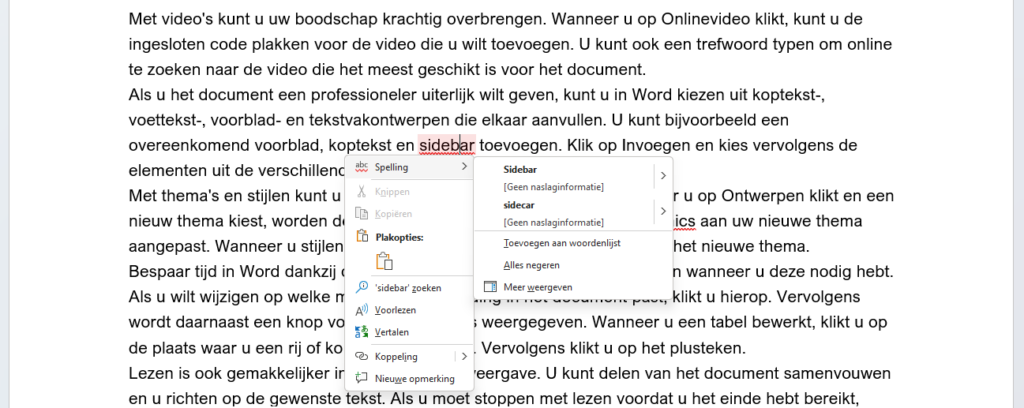
Naast het markeren van mogelijke spelfouten, biedt Word ook contextuele suggesties voor correcties. Wanneer u met de rechtermuisknop op een gemarkeerd woord klikt, worden er suggesties weergegeven waaruit u kunt kiezen.
Grammaticacontrole
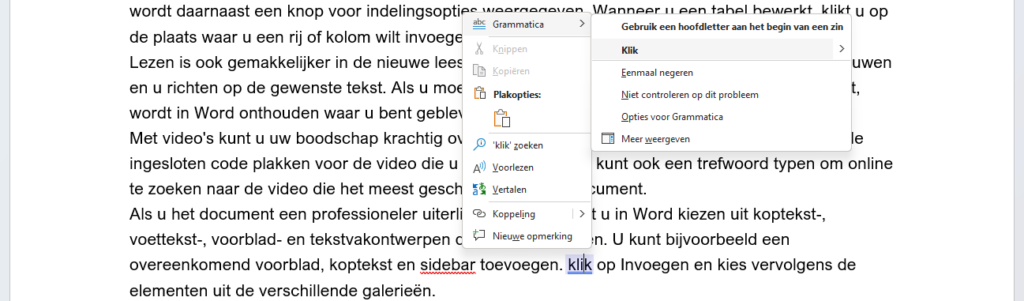
Naast de spellingcontrole biedt Word ook grammaticacontrole. Deze functie kan helpen bij het identificeren van grammaticale fouten, zoals verkeerd gebruik van werkwoordsvormen, ontbrekende interpunctie of inconsistent gebruik van hoofdletters.
Grammaticale fouten worden vaak gemarkeerd met een blauwe onderstreping. Wanneer u met de rechtermuisknop op een woord met een blauwe onderstreping klikt, worden er suggesties voor grammaticacorrectie weergegeven.
Aanpassingen en uitzonderingen
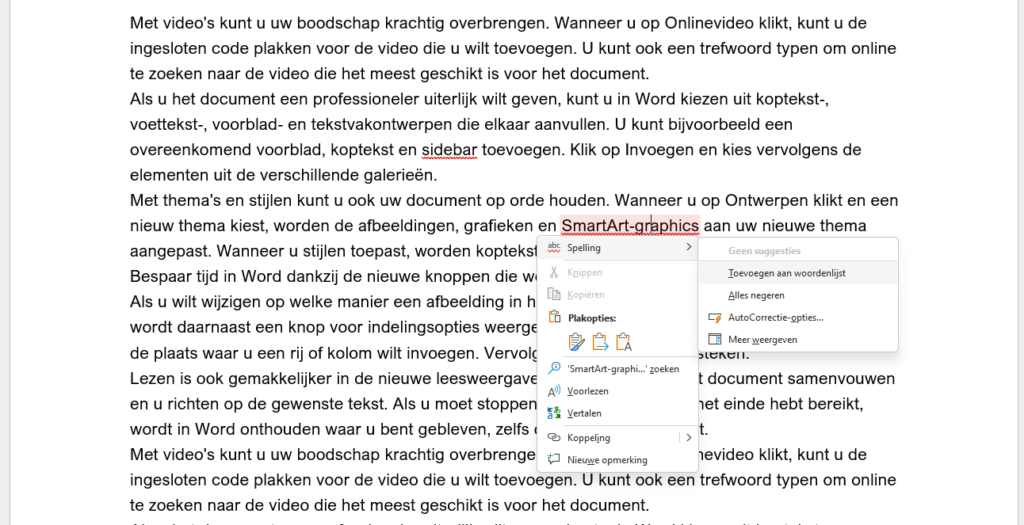
Microsoft Word biedt ook de mogelijkheid om aanpassingen te maken in het woordenboek en grammaticaregels. Dit stelt u in staat om specifieke woorden toe te voegen die niet in het standaardwoordenboek staan, of om bepaalde grammaticaregels aan te passen op basis van uw voorkeuren.
Om zelf woorden toe te voegen aan het standaardwoordenboek klikt u met de rechter muisknop op het woord dat niet automatisch wordt herkend (dus met een rode streep) en selecteert u Spelling. In het submenu dat verschijnt selecteert u Toevoegen aan woordenlijst.
Het is belangrijk op te merken dat de spelling- en grammaticacontrole in Word handig kan zijn, maar het is altijd raadzaam om uw eigen redactionele beoordeling te doen en niet blindelings te vertrouwen op de suggesties van de tool.
Zie voor meer informatie ook de site van onze partner Microsoft: Spelling en Grammatica controleren in Office