
Inspringen is een functie in Microsoft Word die wordt gebruikt om de uitlijning en positionering van tekst en alinea's aan te passen. Ze helpt bij het creëren van gestructureerde en nette documenten.
Om inspringen in te stellen in Microsoft Word, volgt u de volgende stappen:
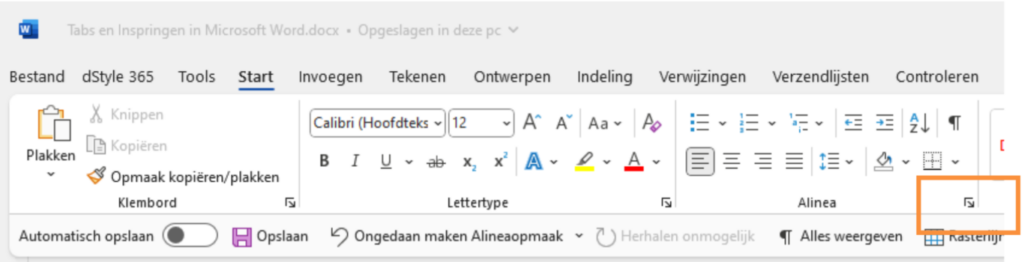
Klik op het pijltje rechtsonder in het Start lint bij het Alinea venster.
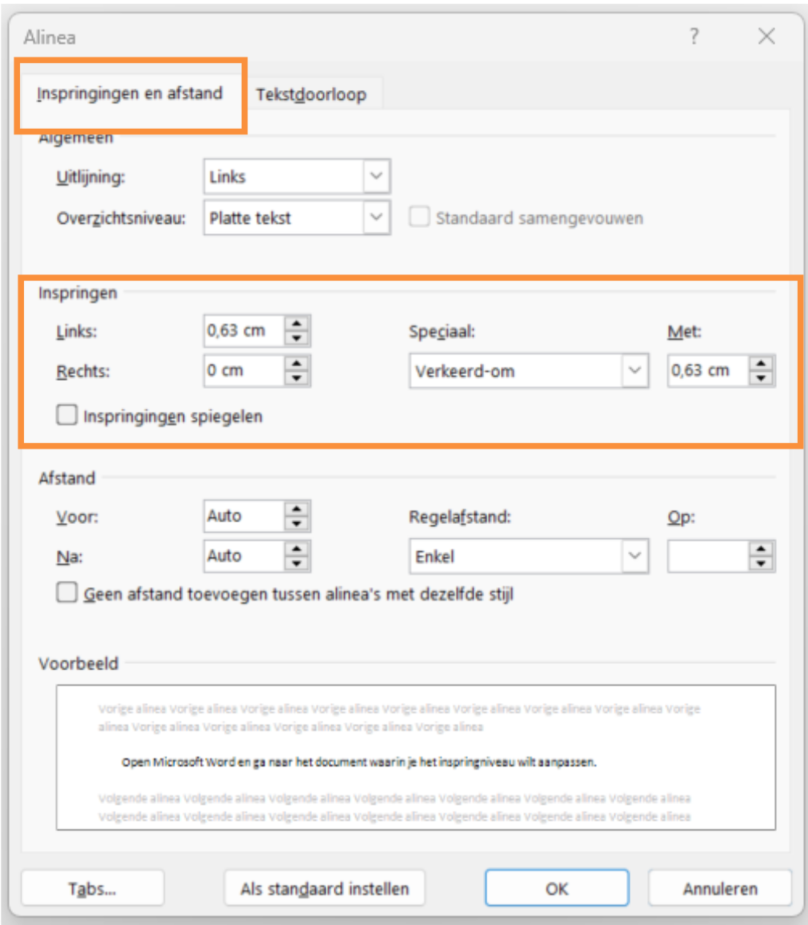
Klik vervolgens op het tabblad Inspringingen en afstand. Naast de mogelijkheid om hier de uitlijning en de afstand voor- en na de stijl aan te passen kunt u hier ook de inspringing aanpassen. Gebruik de pijltjes naar boven en beneden om de inspringing te vergroten of te verkleinen of vul zelf een getal in. Daarnaast zijn er nog speciale opties om bijvoorbeeld alleen de eerste regel te laten inspringen of om de vervolg regels verkeerd om te laten inspringen. Klik op de Knop OK om uw wijzigingen op te slaan en het venster te sluiten.
Door het inspringniveau aan te passen, kunt u de opmaak van alinea's in uw document regelen. Dit is handig bij het maken van gestructureerde tekst, zoals gedichten, opstellen, bullet points of andere tekst die u wilt wilt laten opvallen of anders wilt weergeven dan de standaarduitlijning.
Meer informatie
Zie voor meer informatie ook de site van onze partner Microsoft: